
小红花音效助手
官方版无广告无捆绑
- 软件版本:v17.7.3
- 软件大小:62.2MB
- 软件语言:简体中文
- 软件平台:PC端
- 操作系统:WinALL
- 更新时间:2026/09/20 14:05
- 软件类别:直播软件
- 软件授权:免费
软件介绍
小红花音效助手是一款专门为各类直播、演出、活动、视频制作等场景设计的专业音效播放与控制软件。它以其高效、稳定和便捷的操作,深受主播、配音师、活动主持人、视频创作者等用户的喜爱。小红花音效助手可以帮助用户更好的调节气氛,通过添加各种音效到调动观众们的情绪。

软件优势
●免费内置几千款常用音效的音效助手,即点即用
●界面简洁明了,非专业用户也能快速上手。
●支持全直播平台
功能介绍
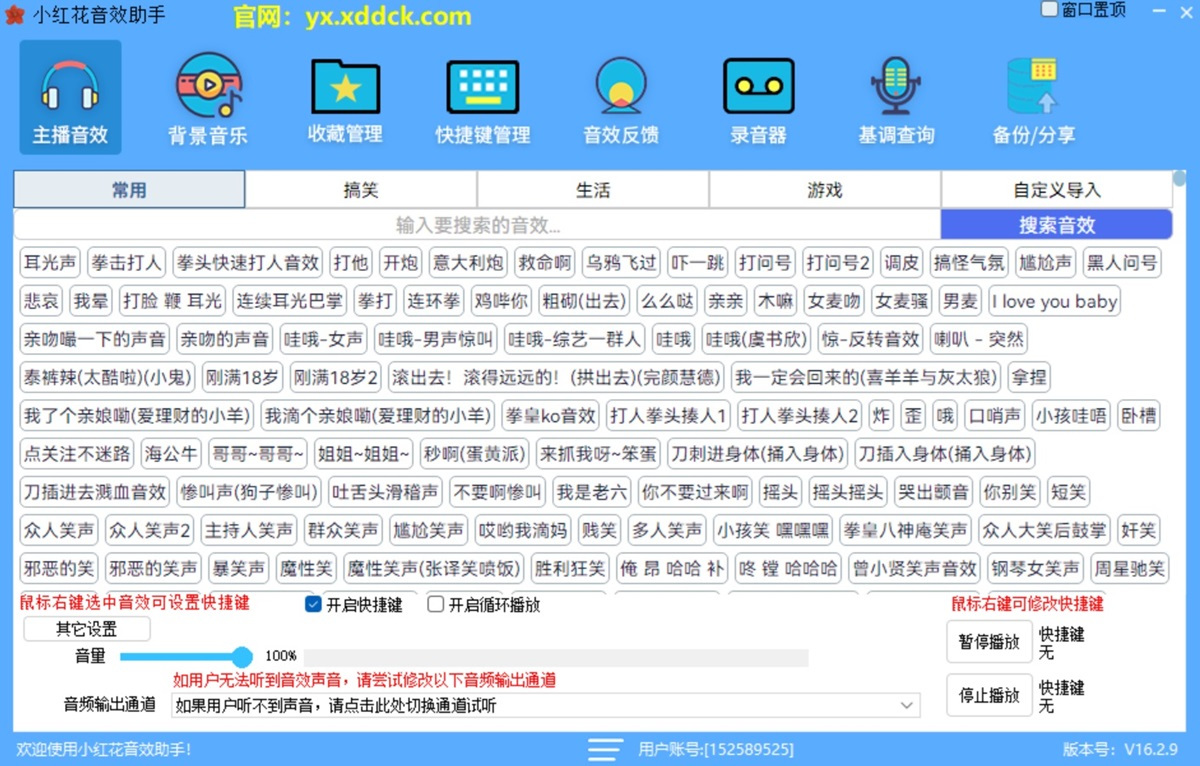
1.内置音效
几千款常用音效,即点即用
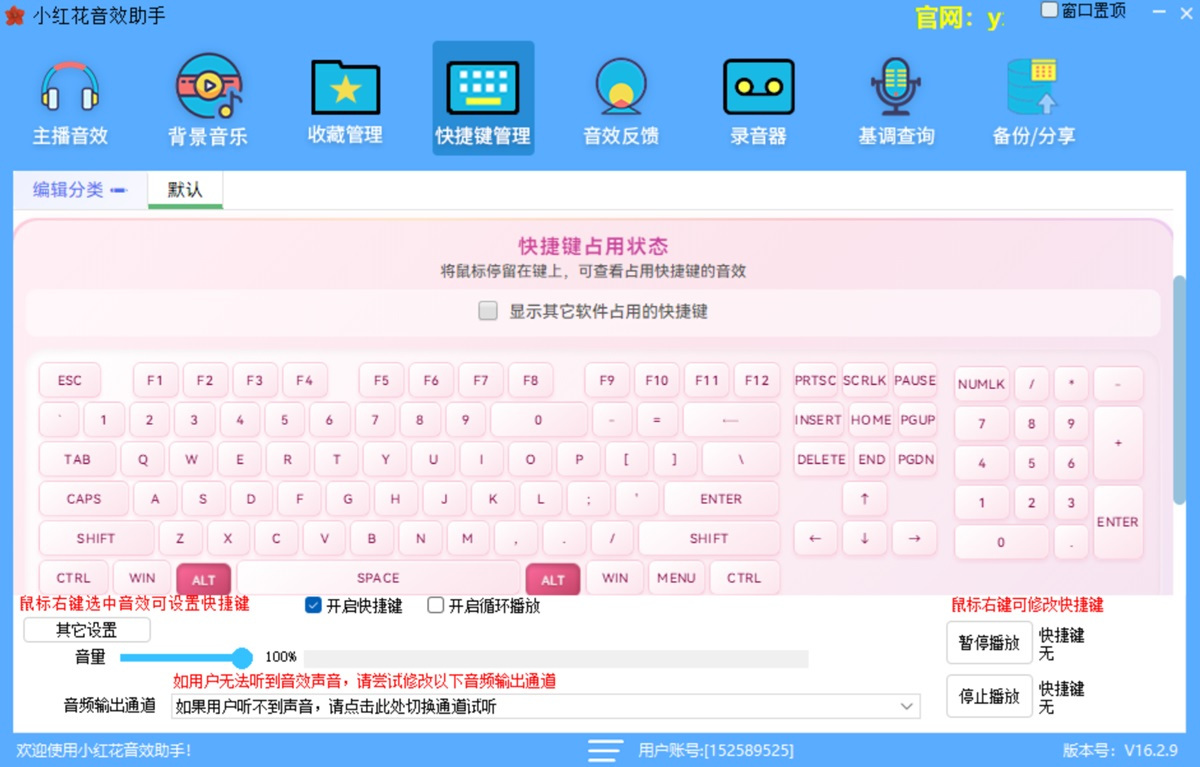
2.设置快捷键
全部音效支持设置快捷键
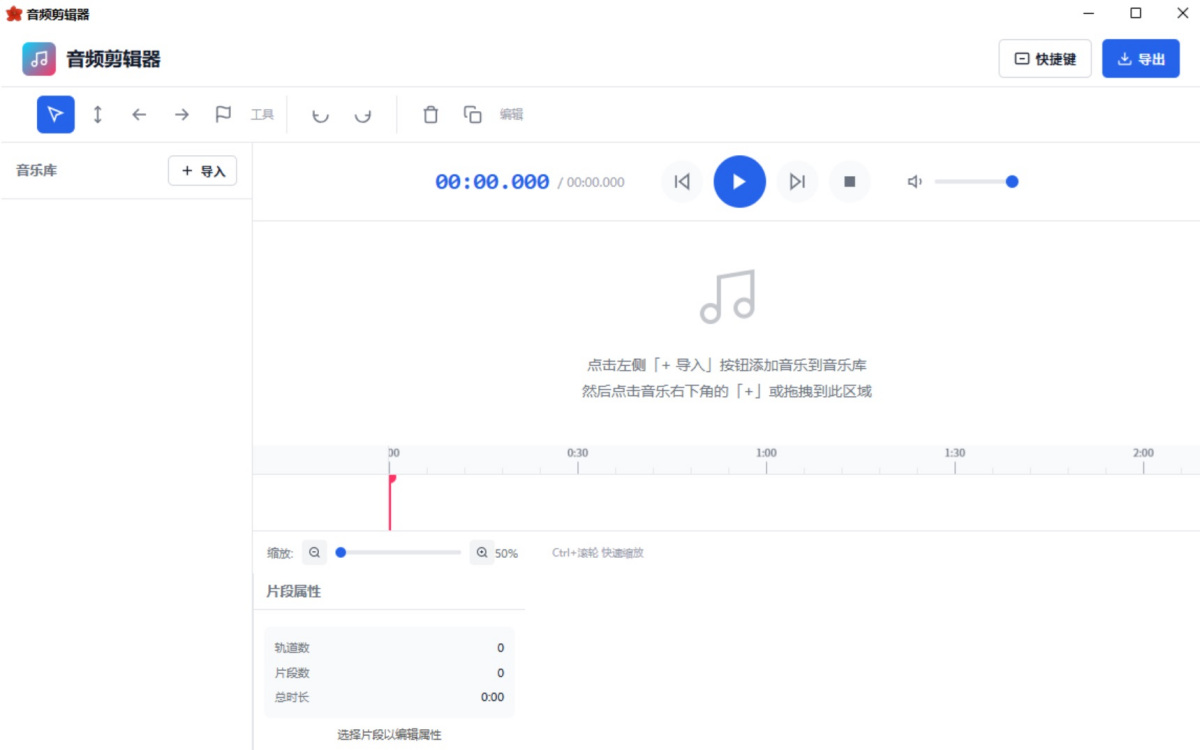
3.音效剪辑
支持音效剪辑后播放
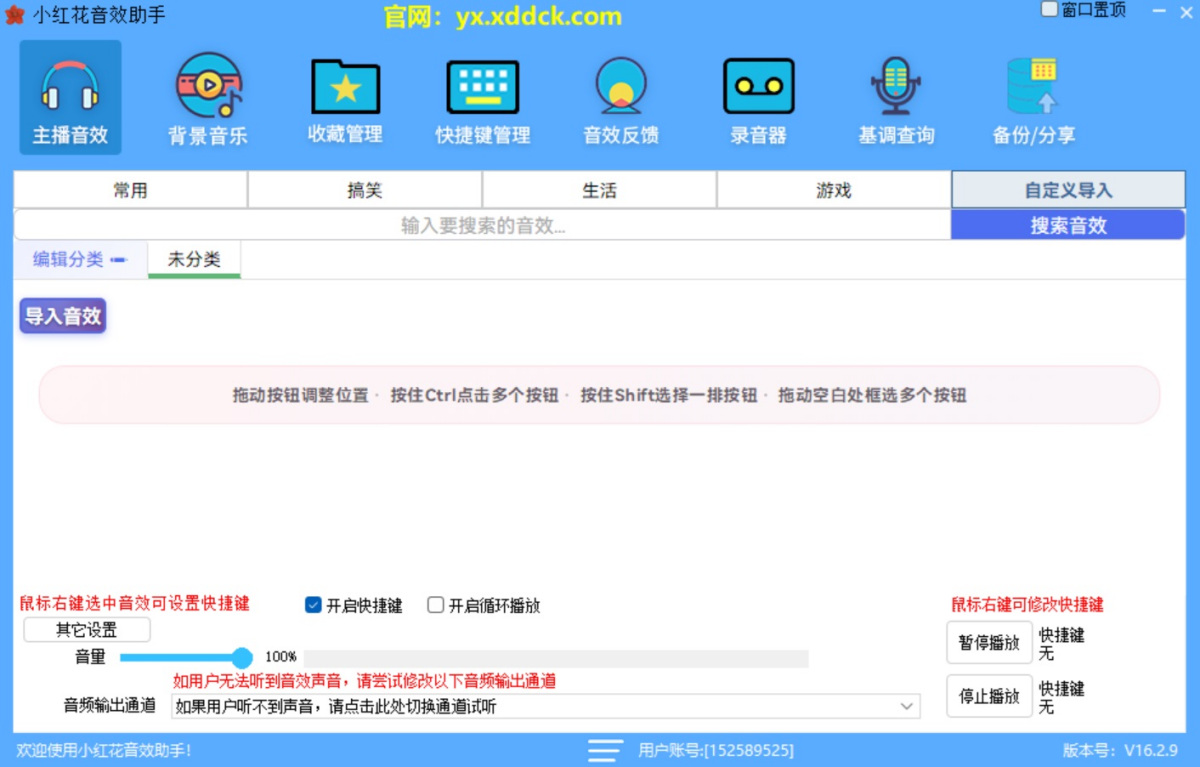
4.自定义音效
支持导入自定义音效
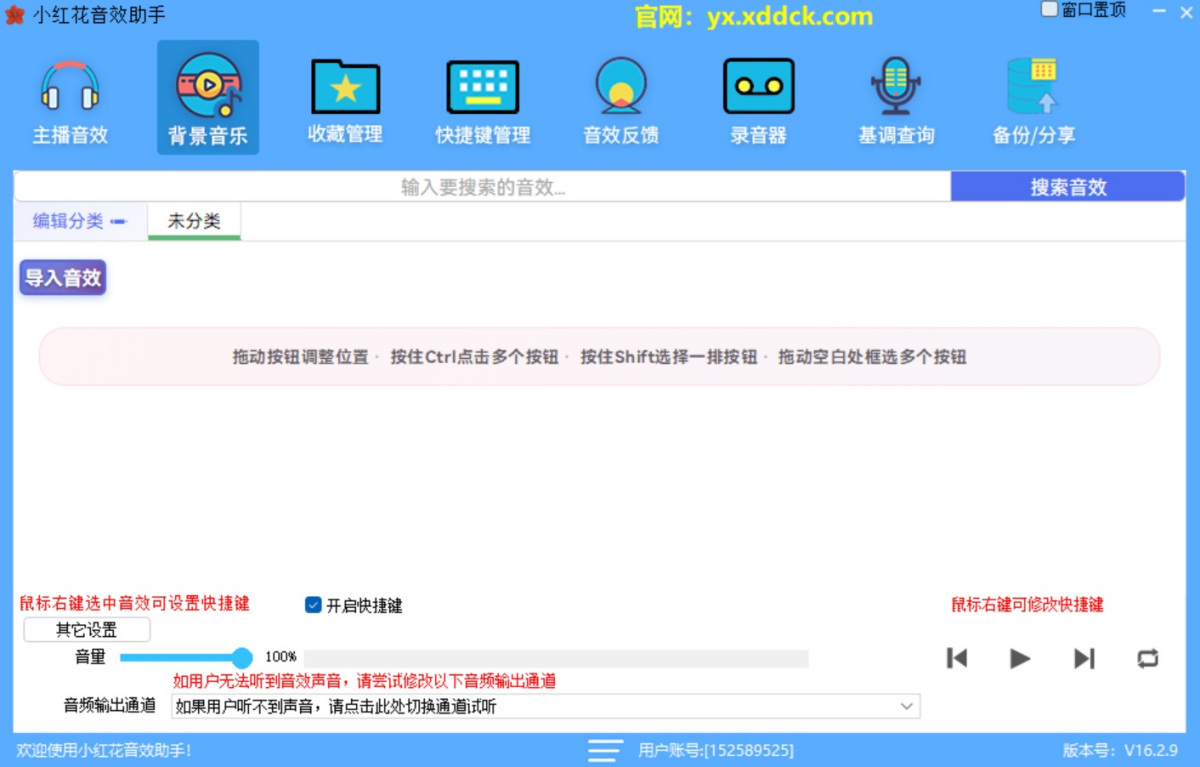
5.背景音乐
支持导入背景音乐,播放音效时自动闪避
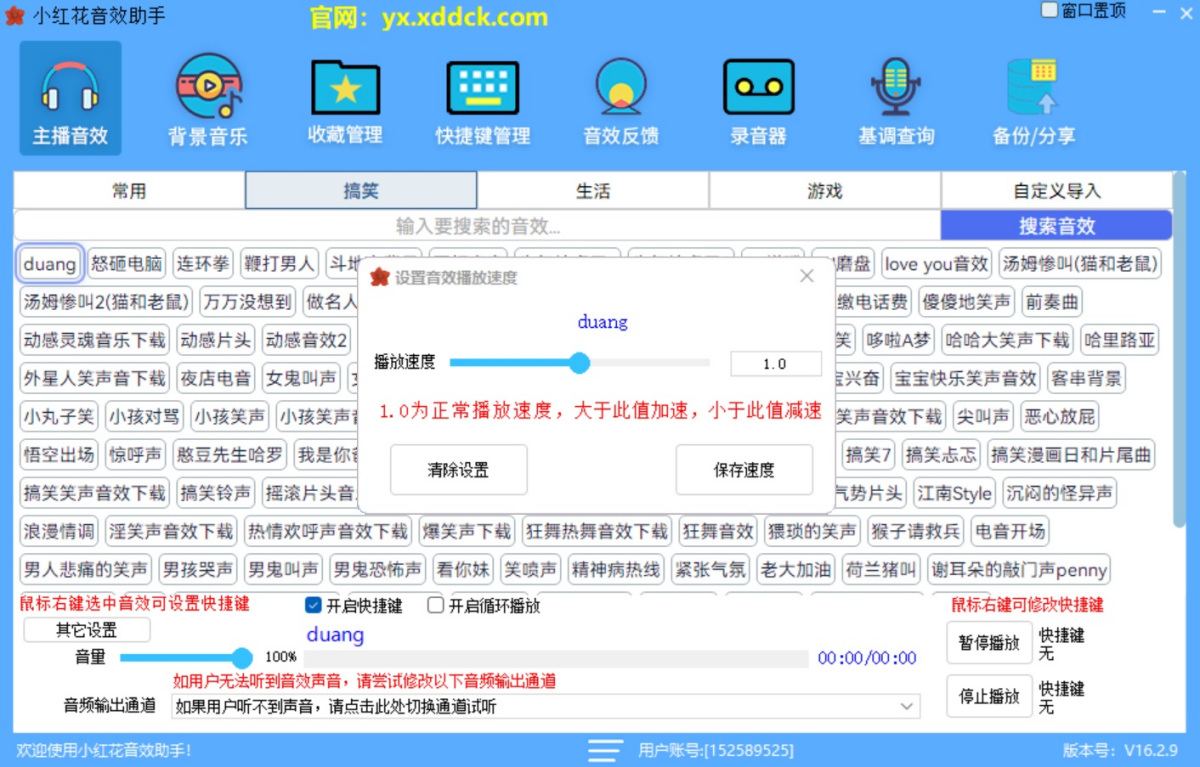
6.设置播放速度
支持设置指定音效的播放速度
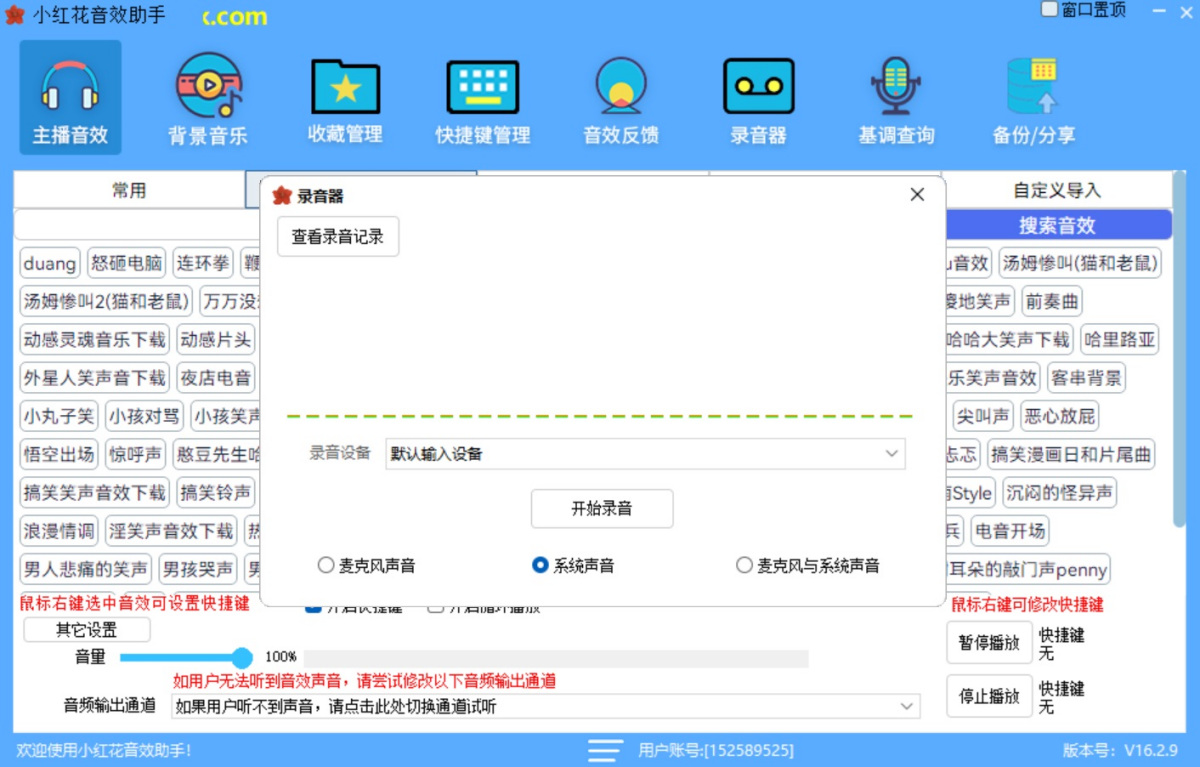
7.录制音频
支持录制电脑中的音乐或麦克风作为音效
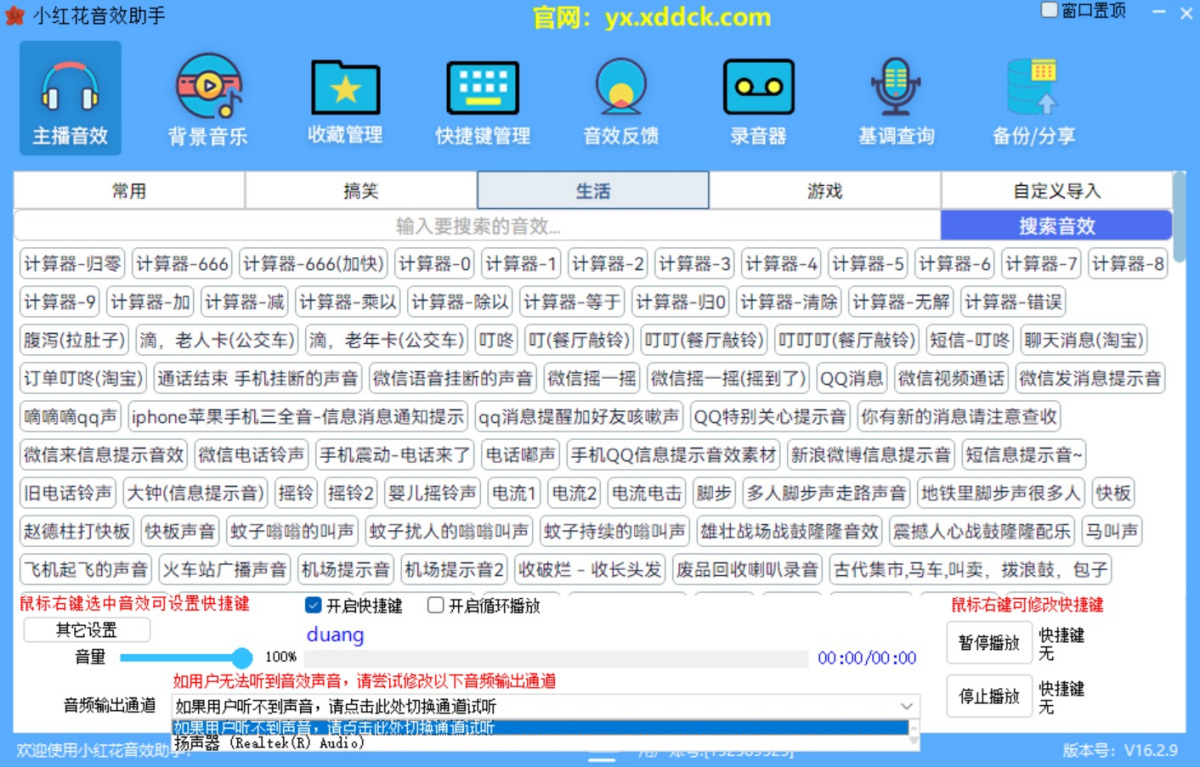
8.设置输出通道
输出声音到独立声卡,不卡麦
9.基调查询
自动查询音乐基调
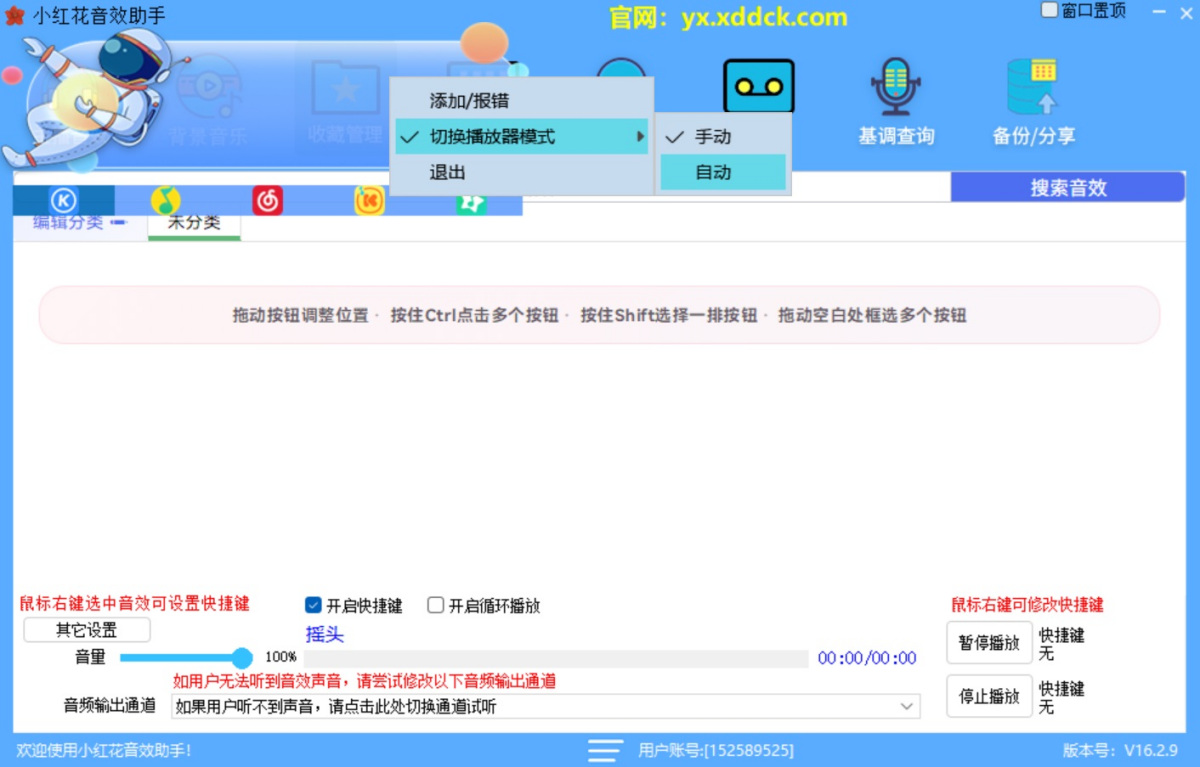
10.音效分类
支持对音效进行分类,满足不同的需求和场景
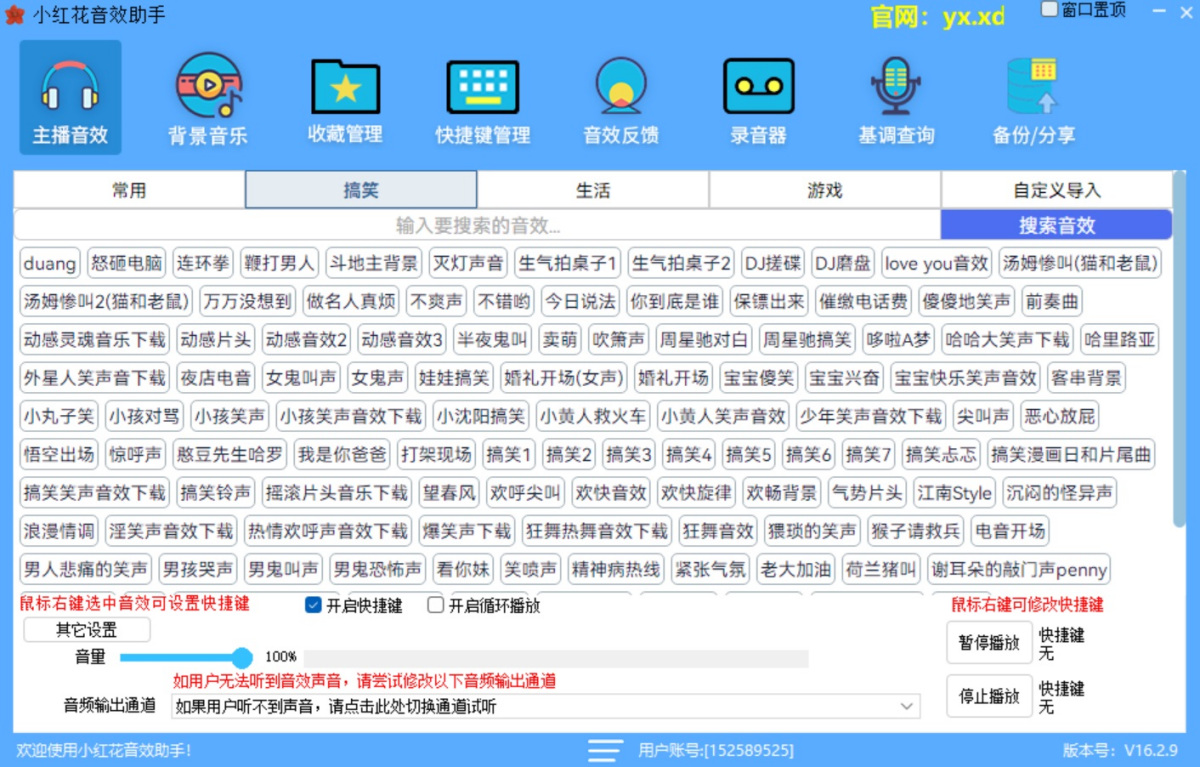
11.独立音量
支持设置指定音效独立音量

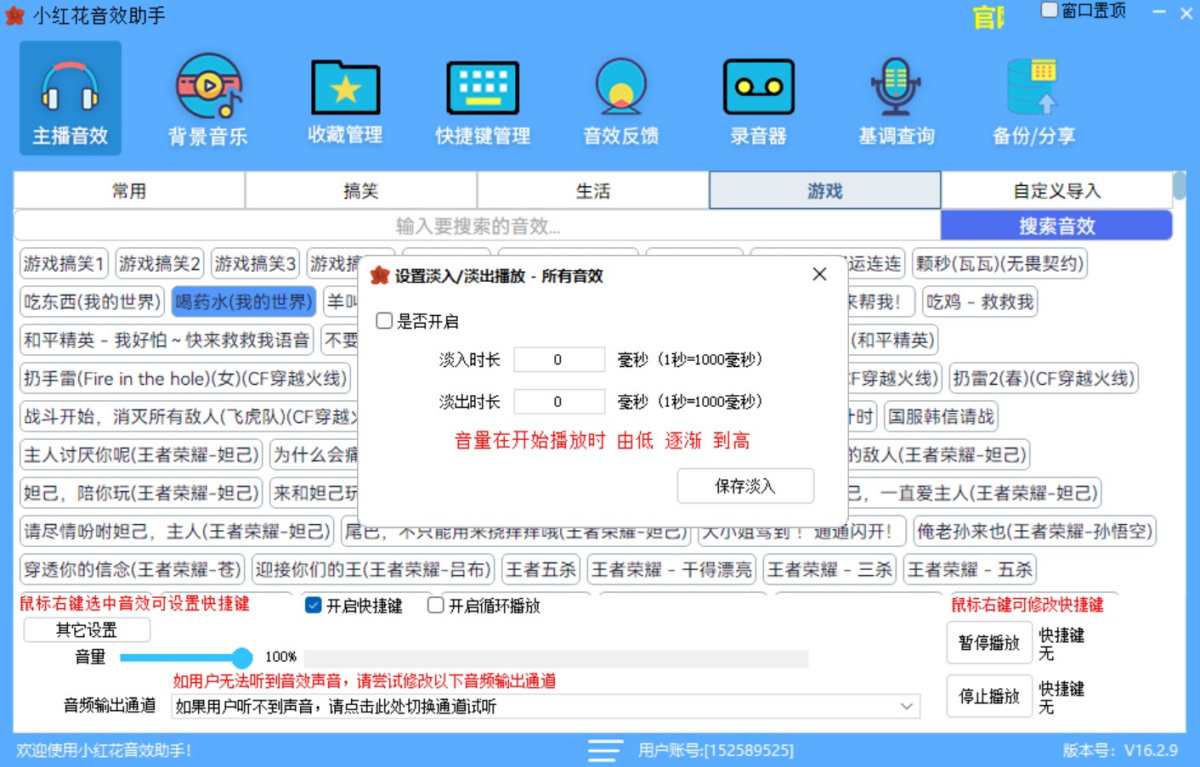
12.淡入淡出
支持设置指定音效淡入/淡出播放
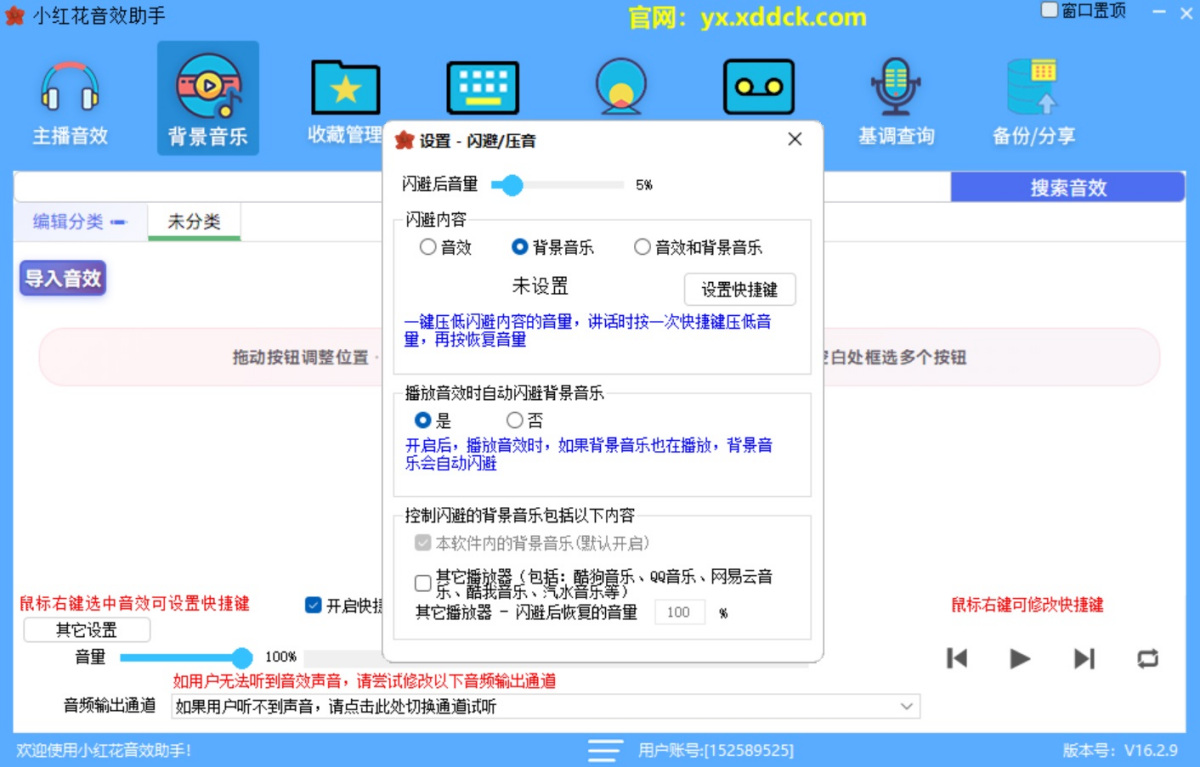
13.闪避/压音
支持播放音效或背景音乐时,自动或手动闪避
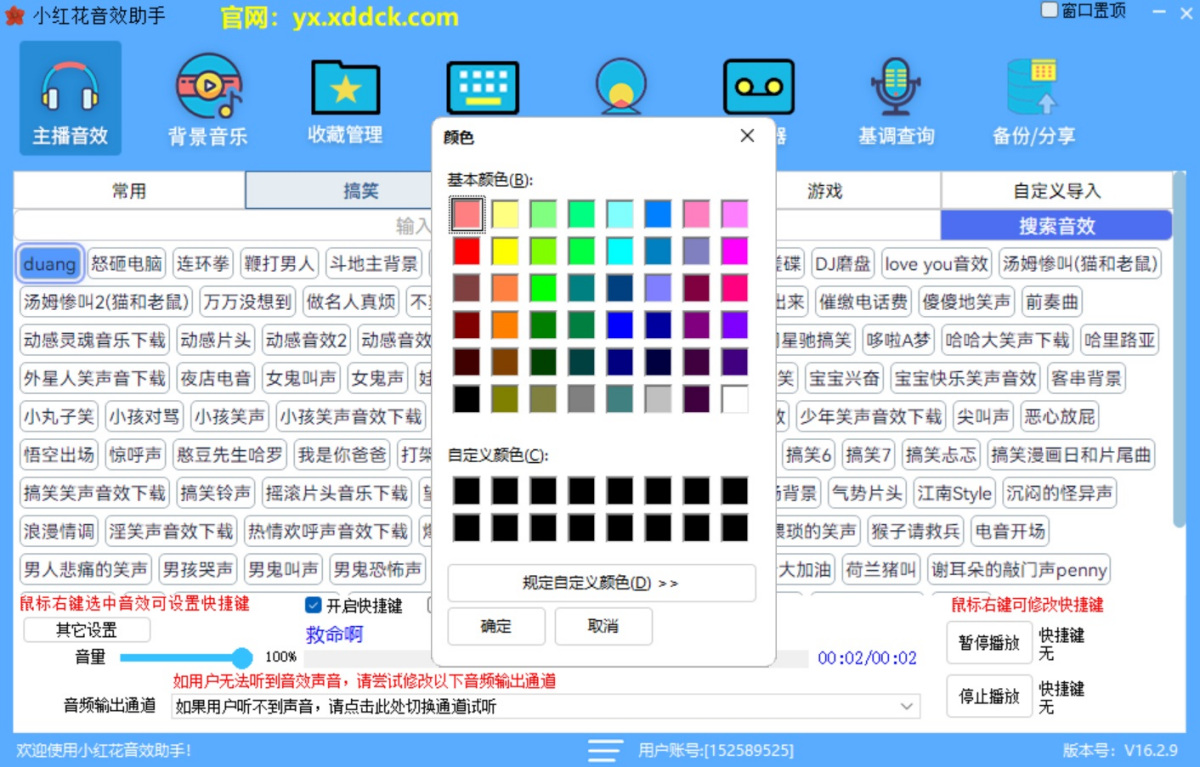
14.按钮颜色
设置指定音效的按钮颜色
15.备份/分享
支持所有音效设置的备份/分享

适用场景
●音效缺乏导致直播氛围不足
●缺少新鲜创意,观众兴趣下降
●互动不足,难以留住观众
●主播情绪不高,缺乏感染力
●设备受限,直播效果受影响
●缺乏特效,直播缺乏激情
使用教程
设置快捷键
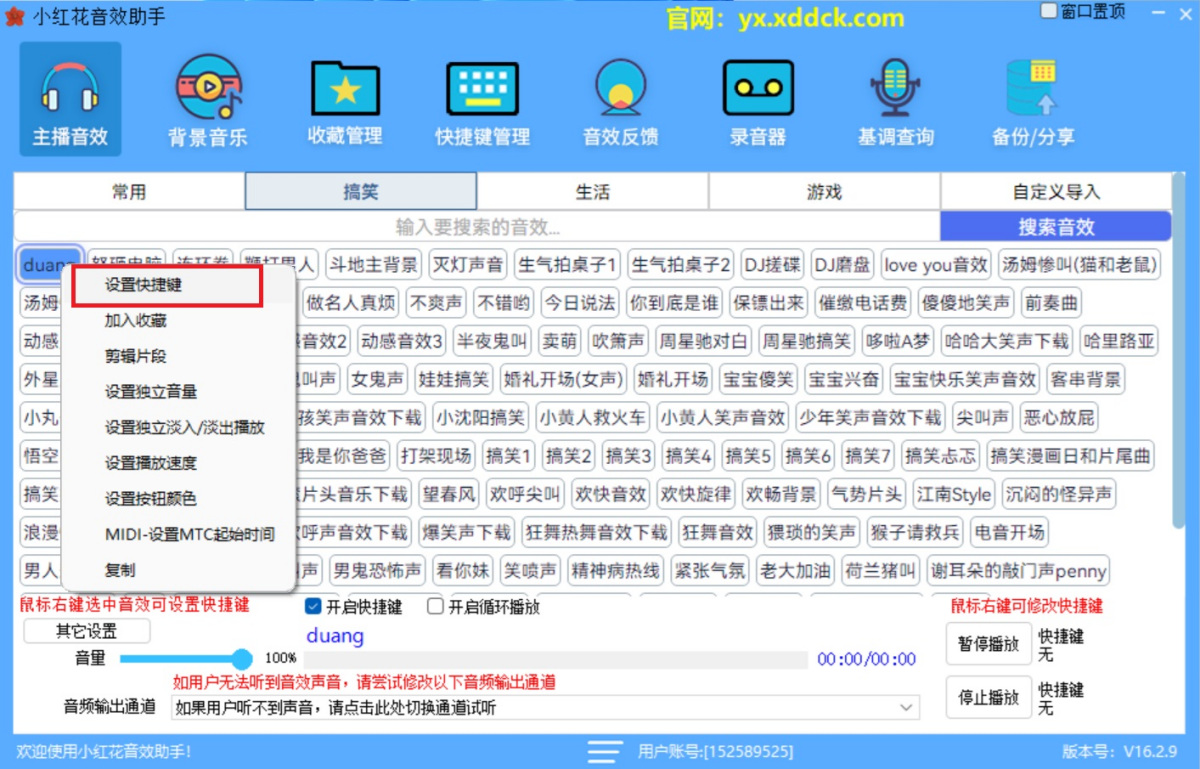
步骤1、打开小红花音效助手,鼠标右键点击音效,选择【设置快捷键】
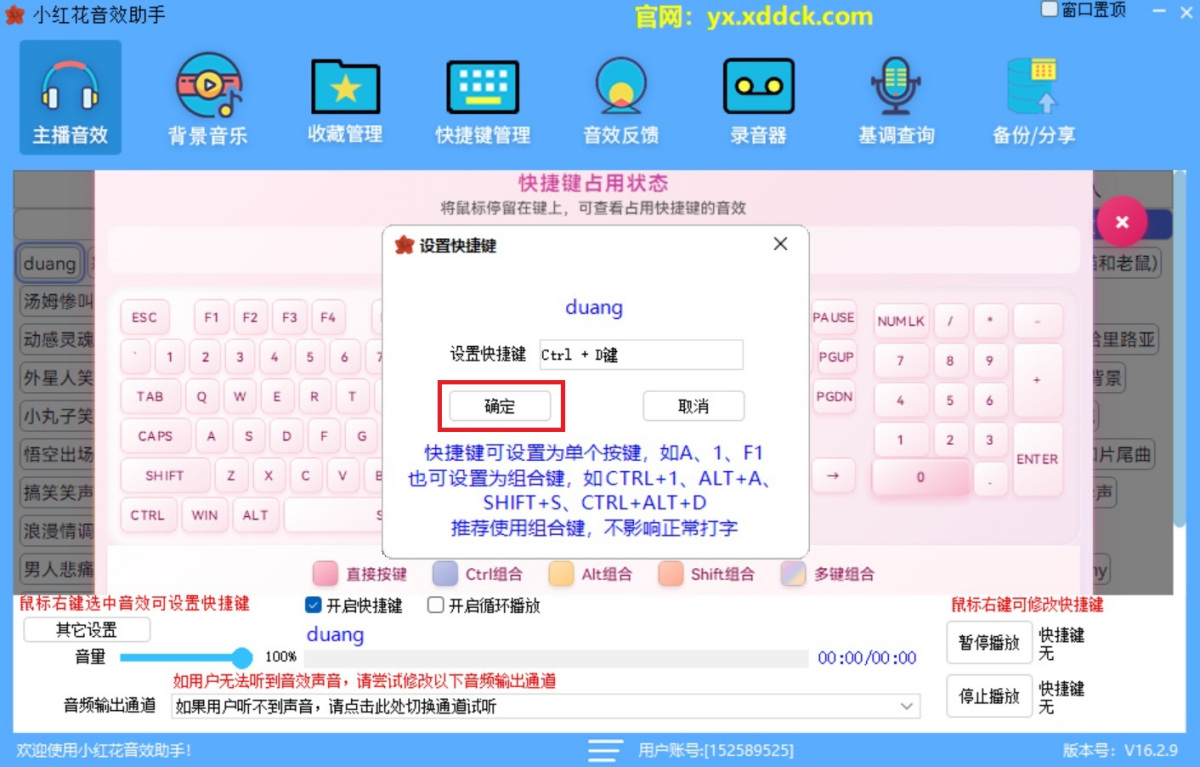
步骤2、输入你想设置的快捷键,点击【确定】
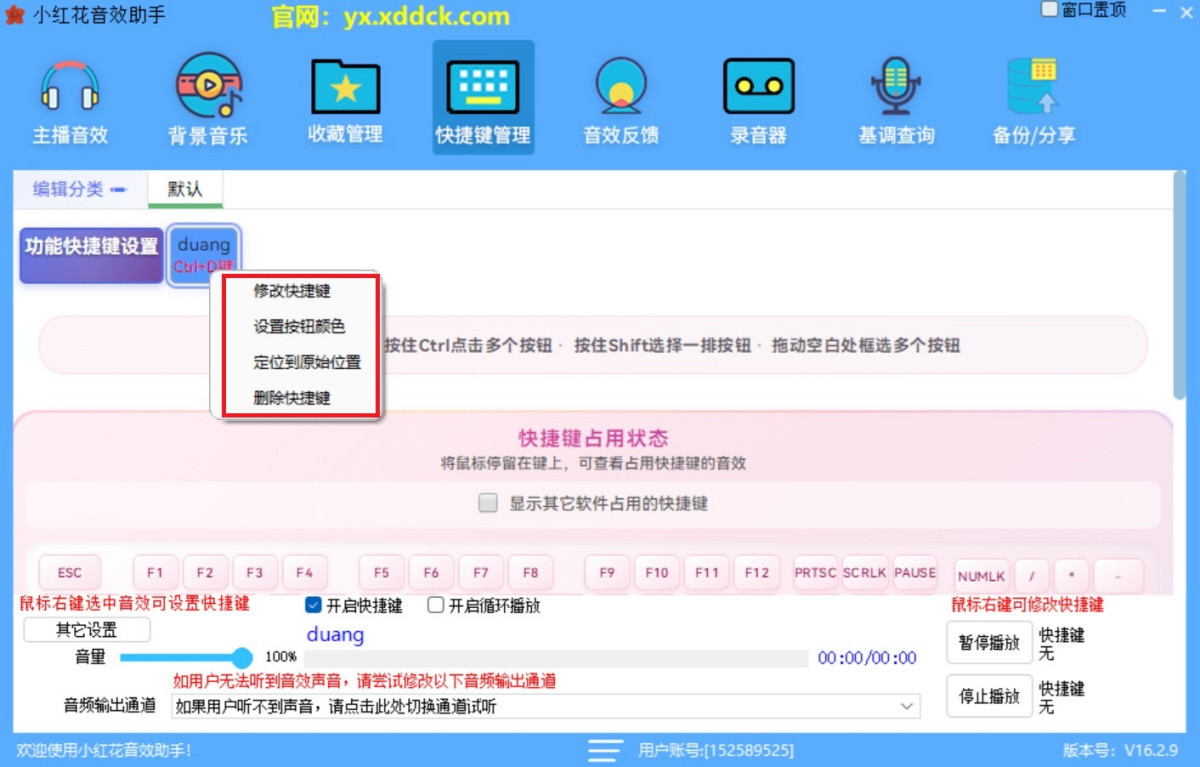
步骤3、点击软件上方的【快捷键管理】,可以看到刚才设置的快捷键,键盘点击快捷键“ctrl+D键”,可以听到音效声音
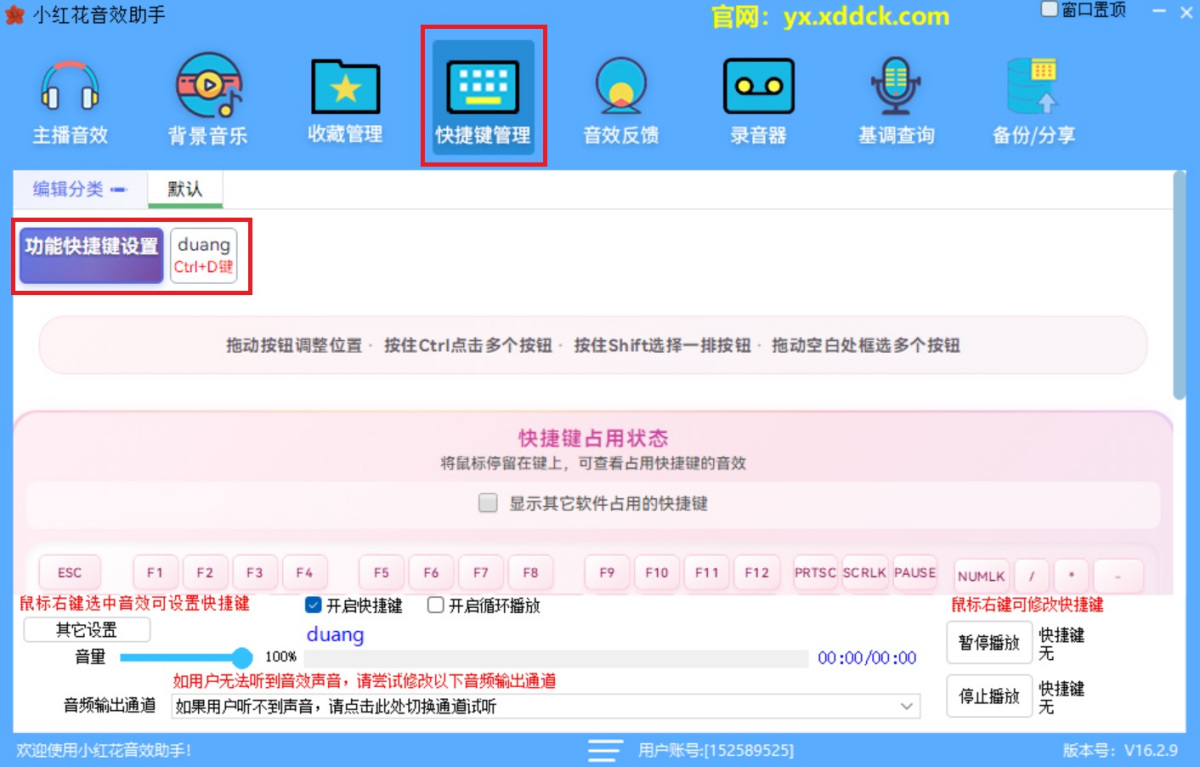
步骤4、鼠标【右键】点击音效,可以修改快捷键和删除快捷键
常见问题
背景音乐只能导入吗
支持在“主播音效”页面右键点击任意音效并选择“复制”,然后在“背景音效”页面右键点击任意按钮选择“粘贴”来导入音效。
循环播放没反应
音效和背景音乐的循环播放设置方式不同。
●音效的循环播放可以在音效页面的下方,通过勾选"开启循环播放"来设置。
●背景音乐的循环播放则是在背景音乐页面的右下角,通过点击"播放模式"按钮切换成"单曲循环"模式。
背景音乐会自动停止播放
这可能是由于“自动闪避”功能所导致,该功能会在播放音效时自动调低背景音乐的音量。可以通过以下方法关闭自动闪避:
●关闭单个音效的"自动闪避"功能:右键点击所需音效,选择“设置自动闪避”选项,选择“取消自动闪避”。
●关闭所有音效的"自动闪避"功能:点击软件左下角的其它设置 => 闪避/压音,取消勾选“播放音效时自动闪避背景音乐”。
安装步骤
在小杜下载站下载最新安装包,双击运行,等待安装完成即可


