EV录屏
官方版无广告无捆绑
- 软件版本:v5.5.9
- 软件大小:38.3MB
- 软件语言:简体中文
- 软件平台:PC端
- 操作系统:WinALL
- 更新时间:2026/09/22 17:01
- 软件类别:投屏录屏
- 软件授权:免费
软件介绍
EV录屏(EVCapture)是一款国产免费的视频录制工具+直播推流软件。不但可以录制视频,还可以直接推流直播。它与目前市面上类似视频录制直播软件最大的不同点在于其完全免费(在使用过程中不收取任何费用);无广告界面;输出视频文件体积极小。EV录屏(EVCapture)集视频录制和Rtmp网络串流为一体,低内存,低cpu消耗,支持市面所有主流系统。能够桌面任意选择录制区域;支持插入多摄像头并添加多种图片和文字水印;内置流媒体服务器,能够在局域网内便捷的分享桌面。

软件特色
【轻便小巧,高清录制,资源占用更小,录屏画面更流畅】
1、操作简单轻松易上手
界面简洁易懂,一键轻松开启录制
2、极致运行 顶级画质
内存占用率低,cpu消耗小;急速稳定运行,支撑顶级画质
3、画中画组合录制
分屏录制、场景编辑;多种录制模式任你选择
4、实时屏幕共享
支持局域网内屏幕共享;同步保存至本地,想看就看
基本功能
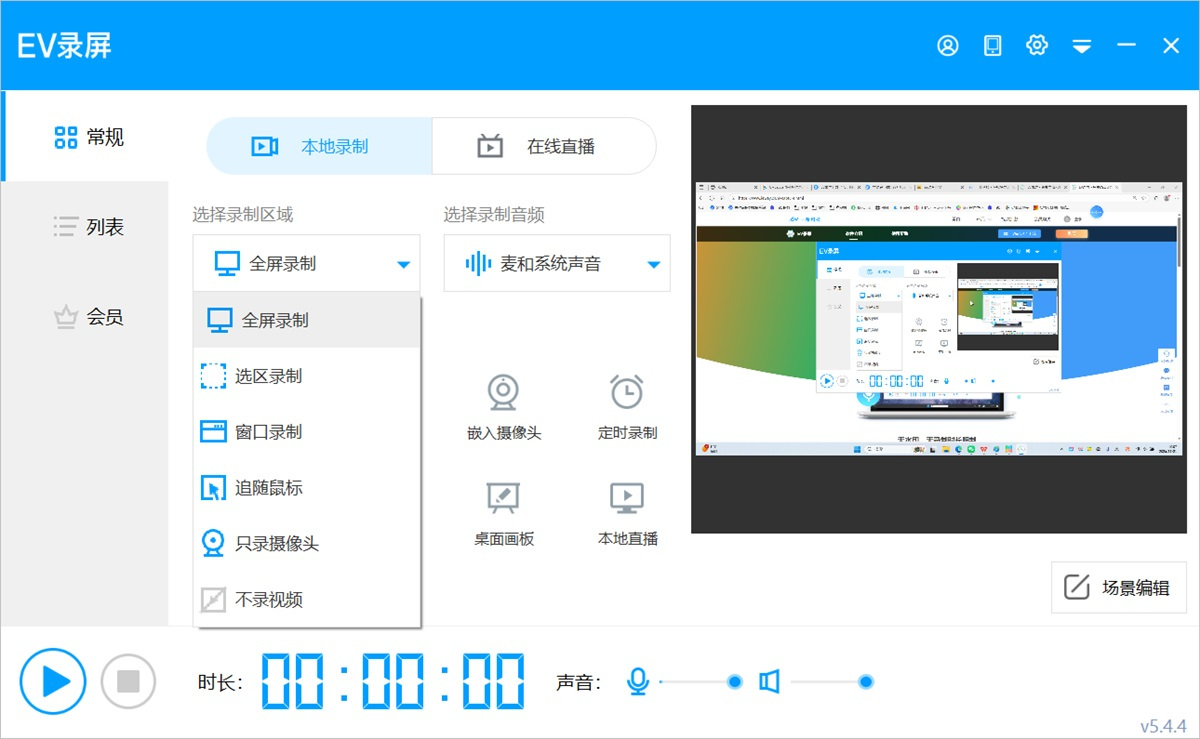
1、多种录制模式
●全屏录制、选区录制、窗口录制、追随鼠标、只录摄像头、只录音频
●免费不限时长,多种录制模式,满足不同的录制需求,支持嵌入摄像头组合录制
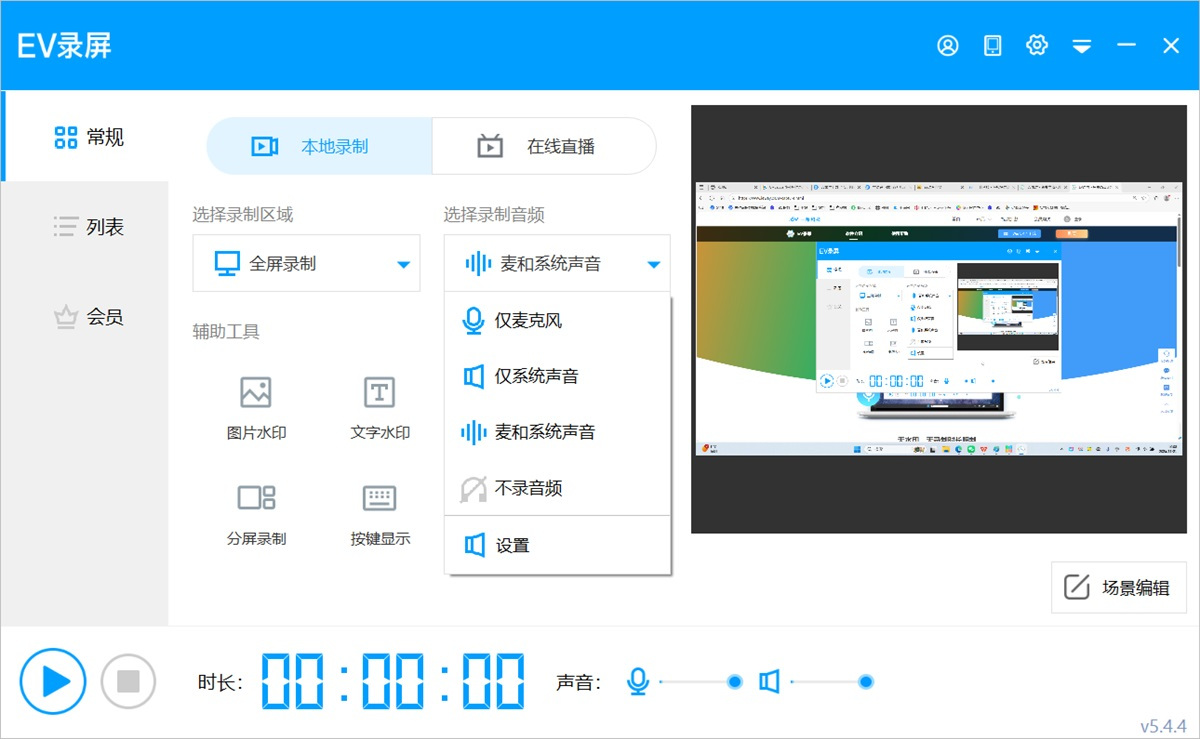
2、音频采集
●可麦克风和系统声单独录制,也可组合录制,允许录制中随时更改录制音频
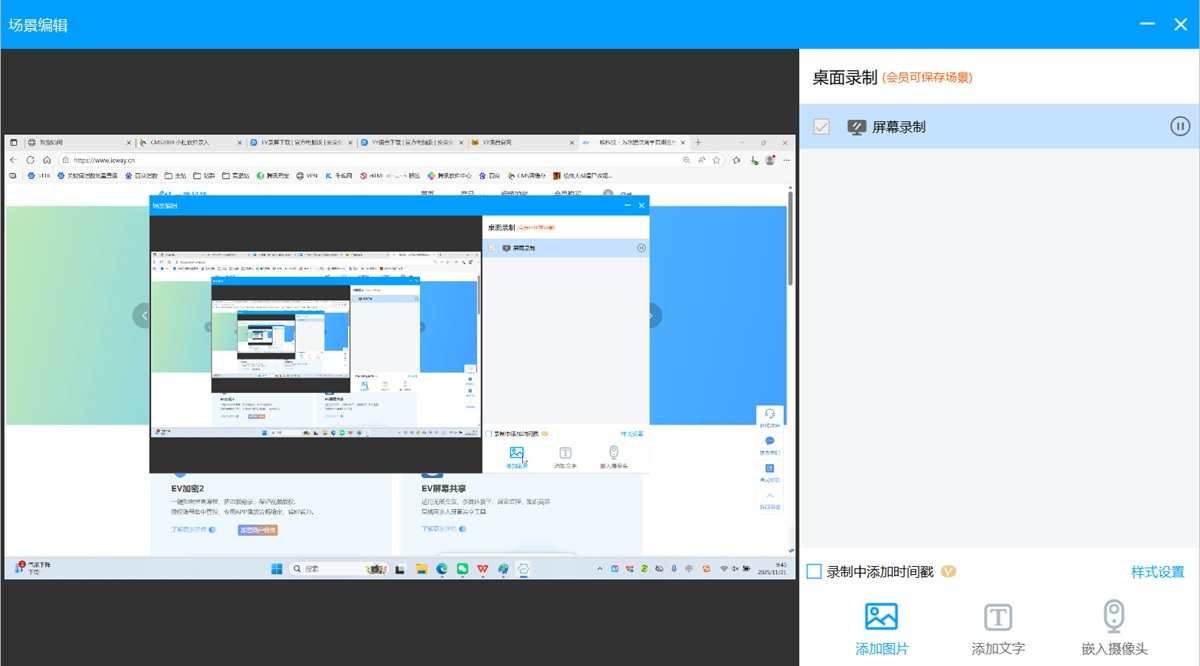
3、场景编辑
●可自定义录制场景,自由添加文字水印,图片水印,嵌入摄像头,打造自己专属的视频标记
●绿幕抠图:一键去除摄像头绿幕背景,轻松抠人像
●高级功能更支持保存水印记录,保存场景,下次录制可一键复用
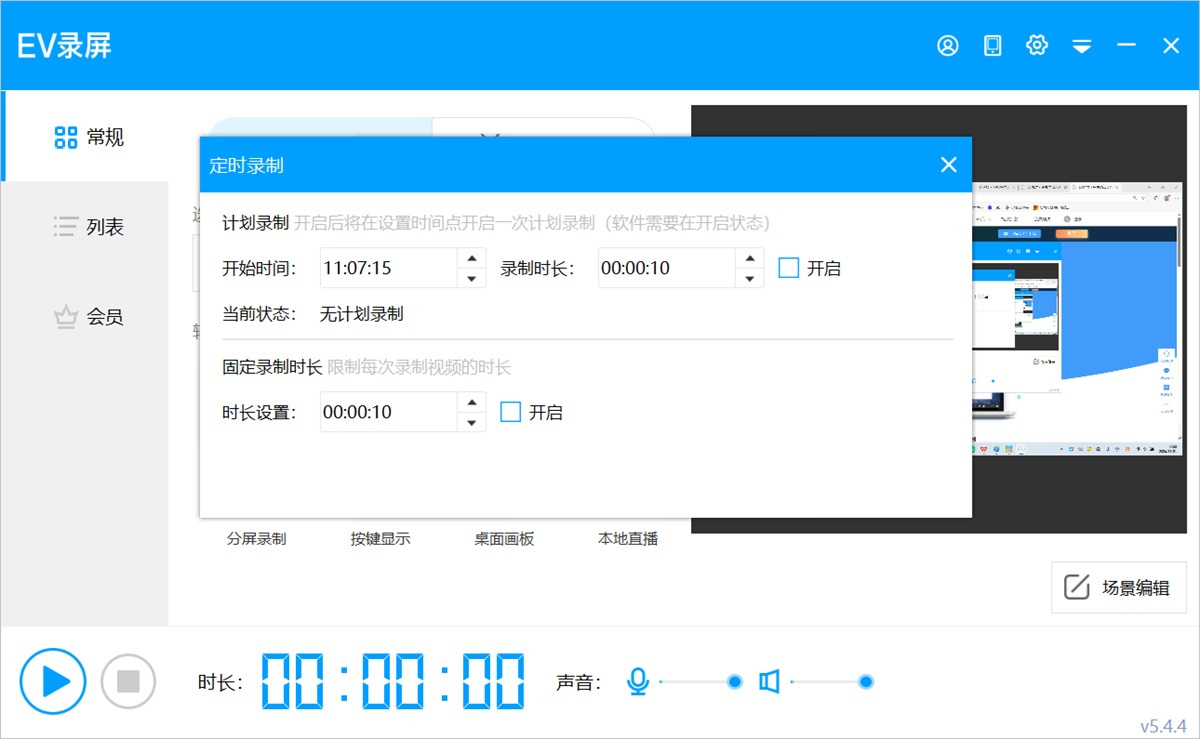
4、定时录制
●支持设定开始录制时间和录制时长,在设定的时间自动开始录制和结束录制
●支持设定单个视频录制时长,到达限定值自动结束录制
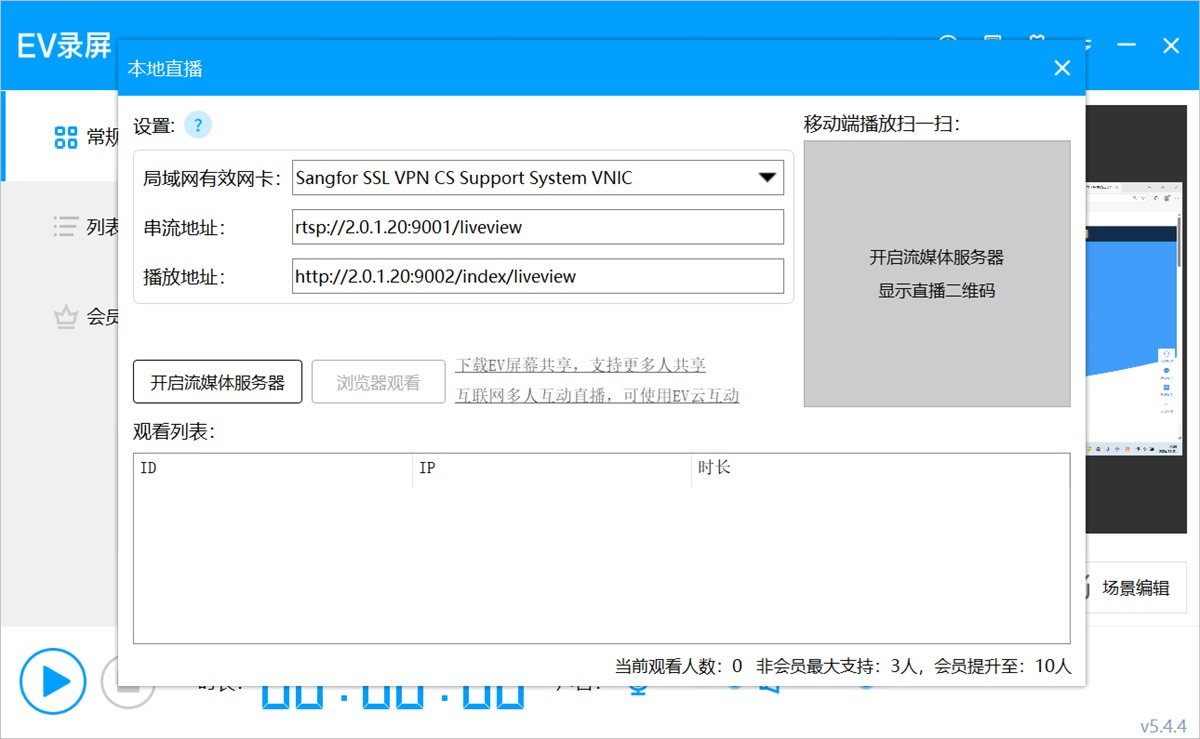
5、直播推流
●本地直播:支持局域网内小范围同屏观看
●在线直播:一键推送到各大直播平台,操作简单快捷
●高清画质,低延迟,多种直播方式,满足不同的直播需求
高级功能
1、分屏录制:支持添加画布背景,屏幕选区,摄像头图片、文字水印,满足多样化录制需求
2、桌面画板:在录制中使用画笔和文字等进行标注,随时画出重点
3、按键显示:开启该功能后键盘上的按键操作会实时显示在桌面上
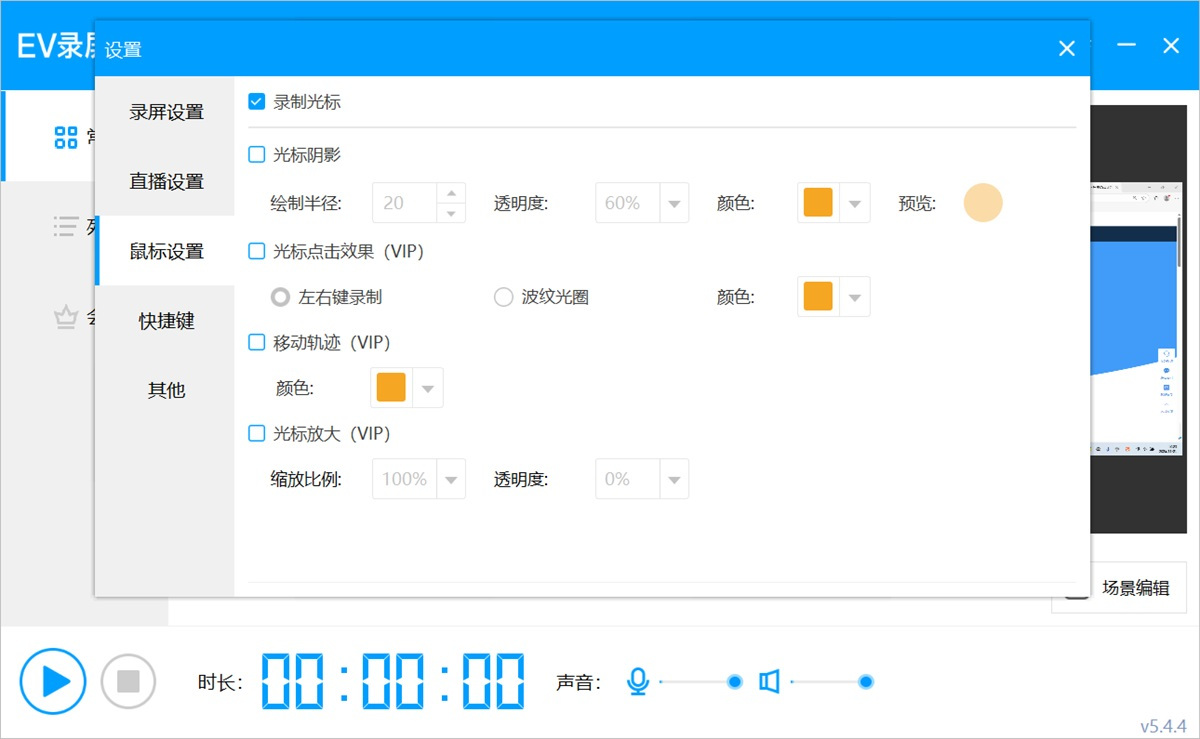
4、鼠标设置:可自定义录制中鼠标点击效果,支持录制鼠标轨迹,增强录制视频观看体验
5、选区拖动:解锁此功能后,选区录制模式,支持录制中实时移动选区位置
6、声音优化:支持麦克风增强、音频降噪
7、场景保存:保存最新的录制场景,下次录制无需重新编辑,可快速复用场景开启录制
8、众多实用工具:有视频变速、视频修复、高清转码、制作gif、批量水印、串流存盘等功能
适用场景
【录课、游戏直播不够生动怎么办】
●桌面和摄像头组合录制
在选择全屏/区域录制桌面时,还可以叠加摄像头
【网络上课、游戏解说想要来段画外音】
●系统音、麦克风音切换录制
可单独录制系统音或麦克风音,也可以同时录制
【课程录制想要教学效果更直观】
●三分屏课程录制
课程PPT、教师摄像头、教学大纲三个场景同步进行,还可以自由编辑背景图
【不同教学场景,如何快速制作】
●开启场景编辑
图片、文字、摄像头随意组合,满足你的多种需求
使用教程
如何录制视频
第一步:准备录制
EV录屏分为本地录制和在线直播两种模式,如果是录制自己电脑屏幕上的内容,或是录制网课一定要选择【本地录制】,录制完视频点停止才会保存在本地电脑。
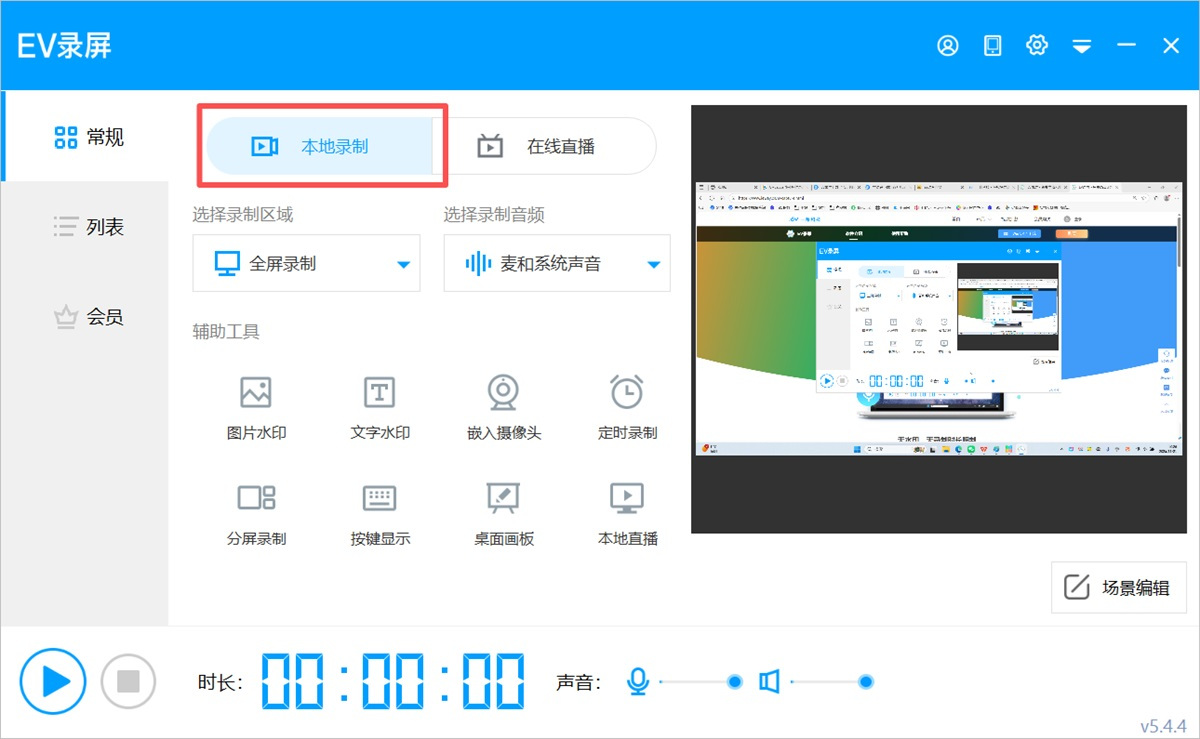
【录制区域】
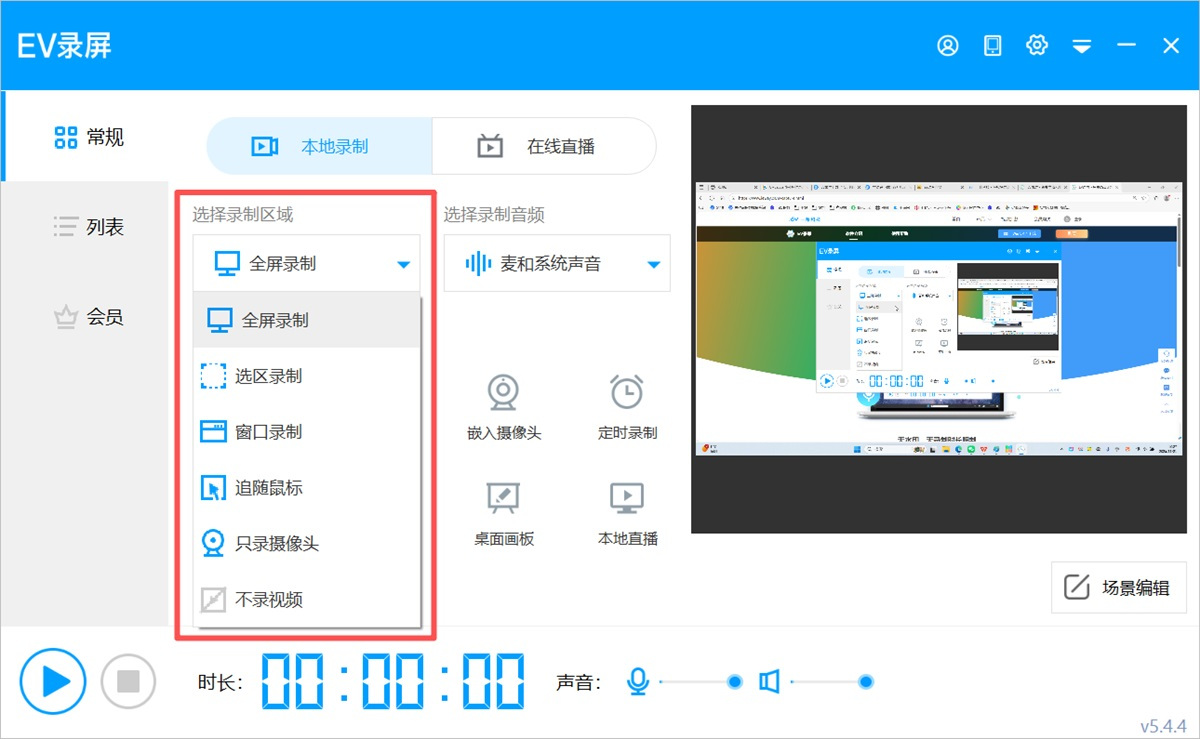
全屏录制:录制整个电脑桌面
选区录制:录制自定义区域(录制完成后,要去除选区桌面虚线,只需再点击 全屏录制选项)。
窗口录制:录制指定应用(请勿在录制中最小化或关闭窗口,否则将结束录制)。
鼠标追随录制:屏幕画面始终追随鼠标的移动,鼠标会一直显示在画面的中心位置。
摄像头录制:选择单录摄像头(添加时,如果添加摄像头失败,请尝试着去选择不同大小画面)。
不录视频:录制时只有声音,没有画面。一般用于录制mp3格式。
第二步:录制开始-停止
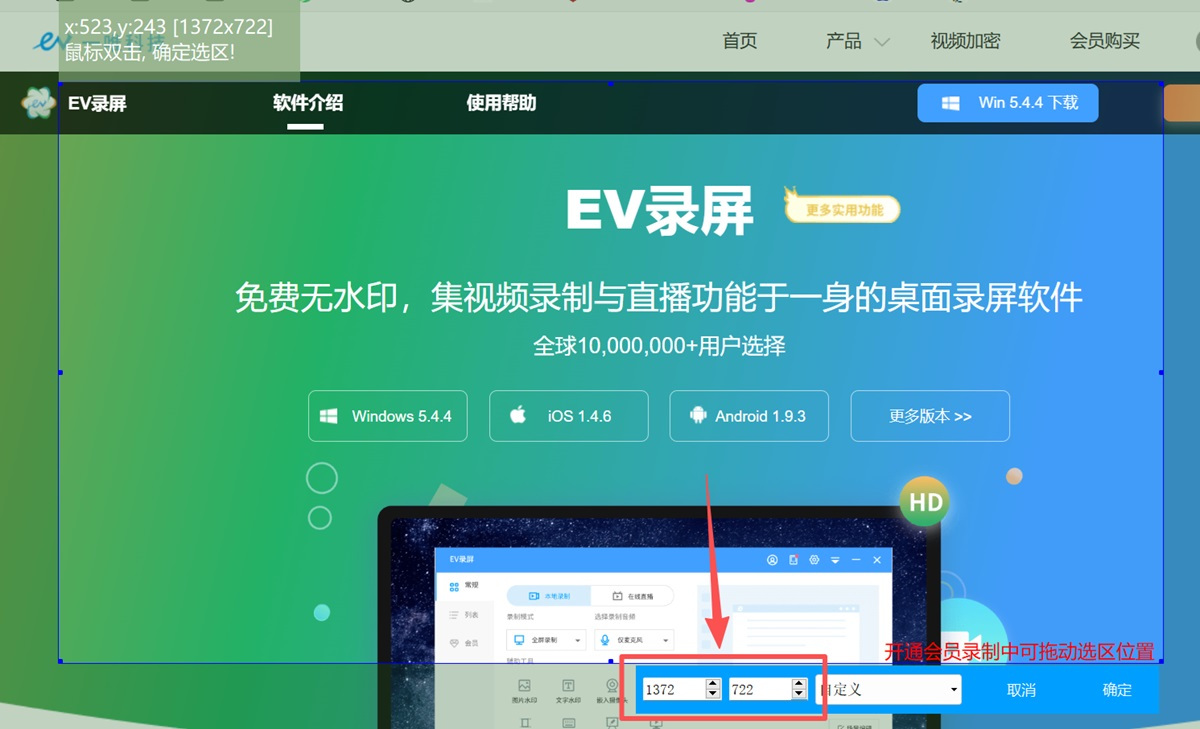
如果选择区域模式,下方显示的1372x722表示即将录制的视频尺寸,选区录制拖动蓝色矩形边角可任意调节录制的视频范围。点击开始按钮或按Ctrl+F1(默认)开始录制;再点击结束按钮或按Ctrl+F2结束录制;在录制过程中如需暂停,点击暂停按钮,再次点击该按钮则继续录制。
【注意事项】
如果录制的视频画面每一秒都变得特别快,建议帧率设到20以上;录制ppt网课10左右即可。
如果没有录到目标内容,只录到内容后方的桌面时,EV录屏-“设置”-“录屏设置”,勾选“抓取窗口加强”。
第三步:查看视频
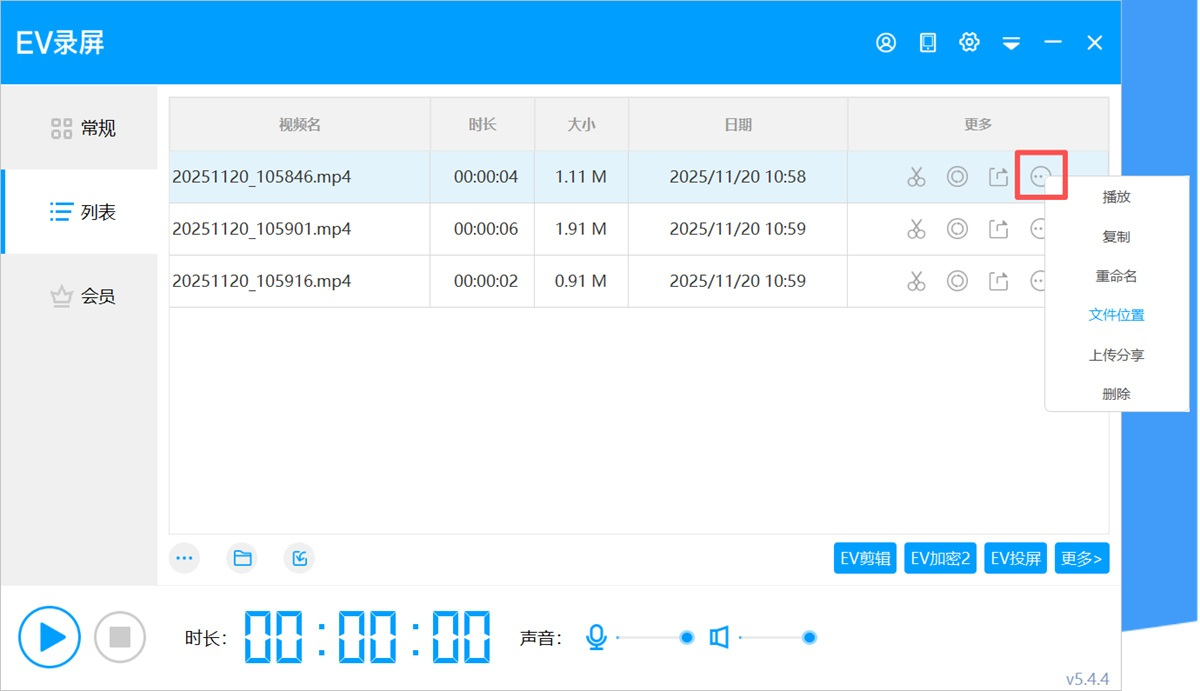
点击【列表】打开视频列表,双击视频文件即可播放视频;点击如图所示按钮还可选择复制、重命名、文件位置、上传分享和删除。点“文件位置”可快速定位到文件在电脑的哪个位置。
安装步骤


软件截图


日志更新
EV录屏 v5.4.4
1、【新增】悬浮球文本颜色设置
2、【优化】部分已知问题
EV录屏 v5.2.6
1、【新增】录制显示时间戳功能,方便用户记录录制时间。
2、【新增】列表视频支持视频裁切,提供更方便的视频编辑功能。
3、【新增】列表视频支持内网传输,同局域网内允许移动端扫码接收,方便视频分享。
4、【优化】优化了一些已知问题,提升了软件的稳定性和性能。
EV录屏 v5.2.5
1、【新增】快速切换默认音频功能,用户可以在录制时快速选择系统声或麦克风声。
2、【新增】视频播放器全新升级,适配EV全能播放器,播放更流畅,支持多种速度倍速播放,并可以添加分类、导入视频,支持多种音视频格式。
3、【优化】登录窗口界面优化,提升了用户体验。
EV录屏 v5.2.0
1、【新增】嵌入摄像头和悬浮摄像头支持90度旋转,增加了摄像头录制的灵活性。
2、【新增】保存格式新增音频保存格式,丰富了保存选项。
3、【优化】会员功能UI界面优化,提升了界面美观度和用户体验。
EV录屏 5.1.9
优化部分已知问题。
EV录屏 v5.1.8
1、【新增】悬浮摄像头增加绿幕抠图功能;
2、【新增】方形悬浮摄像头指针经过增加关闭按钮;
3、【优化】优化悬浮摄像头功能,提升流畅度;
4、【优化】悬浮摄像头置顶与取消置顶优化;
5、【修复】部分已知问题。