
PDF24 Creator
官方版无广告无捆绑
- 软件版本:v11.30.1
- 软件大小:421MB
- 软件语言:简体中文
- 软件平台:PC端
- 操作系统:WinALL
- 更新时间:2026/05/19 09:36
- 软件类别:PDF转换
- 软件授权:免费
软件介绍
PDF24是geek software GmbH的一个项目,这是一家总部位于柏林的德国公司,成立于2006年。PDF24为许多PDF问题提供免费且易于使用的PDF解决方案,包括在线和软件下载。解决方案包括著名的PDF24 Creator和PDF24在线工具。

团队:PDF24由一个致力于开发和改进PDF解决方案的小型敏捷团队组成。PDF24团队规模较小,但对PDF充满热情,因此我们喜欢开发解决方案,帮助世界各地的许多人解决PDF问题。在几年内,我们成功建立了PDF24 Creator和PDF24在线工具,全球数百万人都在使用它们。
软件优势
●易于使用
PDF24尽力令PDF工具简单、运行快。所有工具采用符合直觉的方式操作,省时又省钱。
●完全免费
PDF24是免费软件,对企业也一样。有很多企业用MSI程序安装包来分发PDF24。您也可在自己的公司使用PDF24。
●保证安全
所有PDF24工具程序均在本地运行。您的文件始终处于本地电脑。因此保证了文件的安全。
软件功能
1、PDF Creator:通过可拖放的界面,轻松地组合、建立和修改PDF文件。
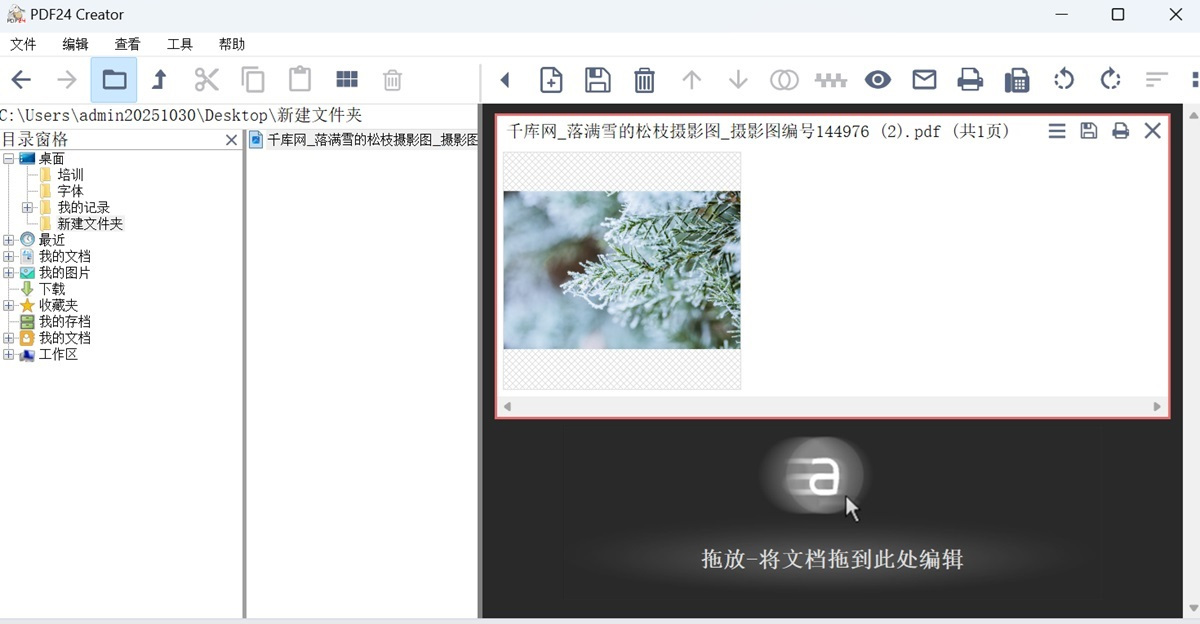
2、PDF 打印机:选择该打印机来生成一个PDF文件,或作为通用的PDF转换工具,将任何可打印文件转换为PDF文件。
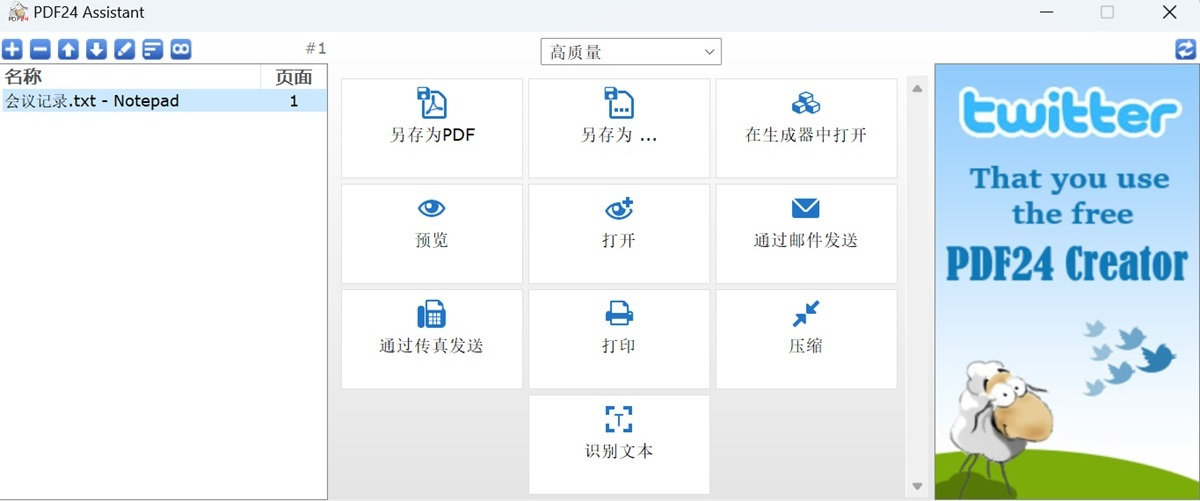
3、PDF阅读器:功能齐全、轻量级的PDF阅读器。
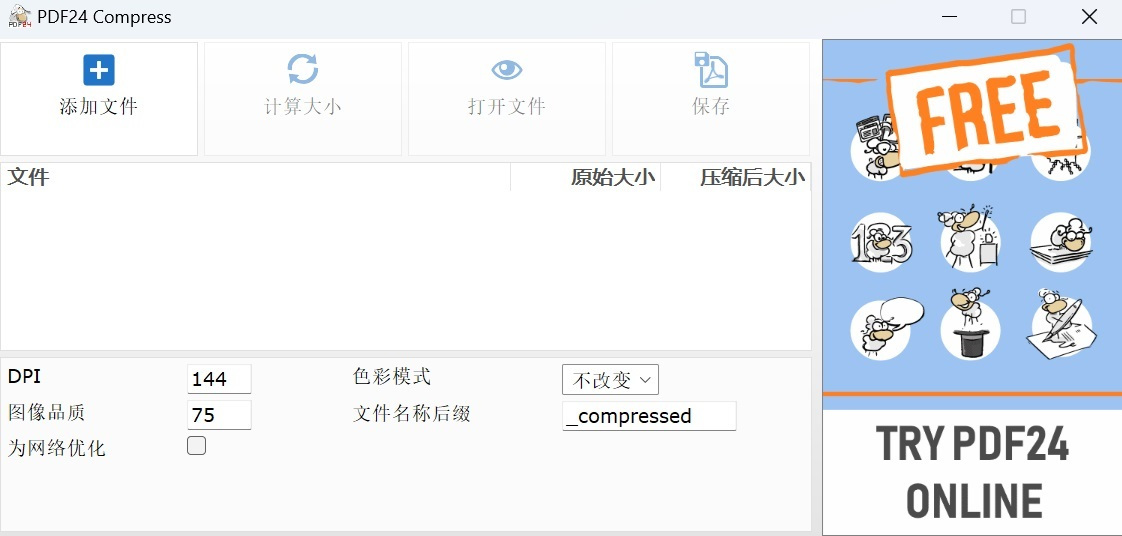
4、PDF 压缩:PDF文件太大?用该软件的PDF压缩工具压缩PDF文件!
5、PDF转换器:PDF文件与其它格式间相互转换
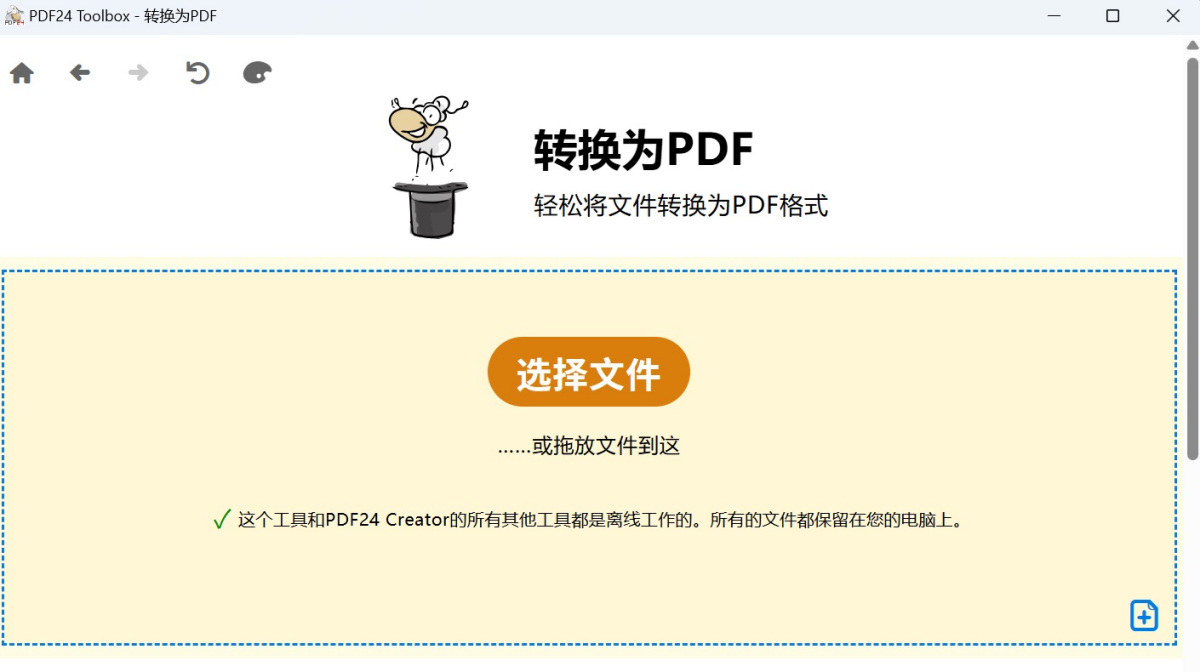
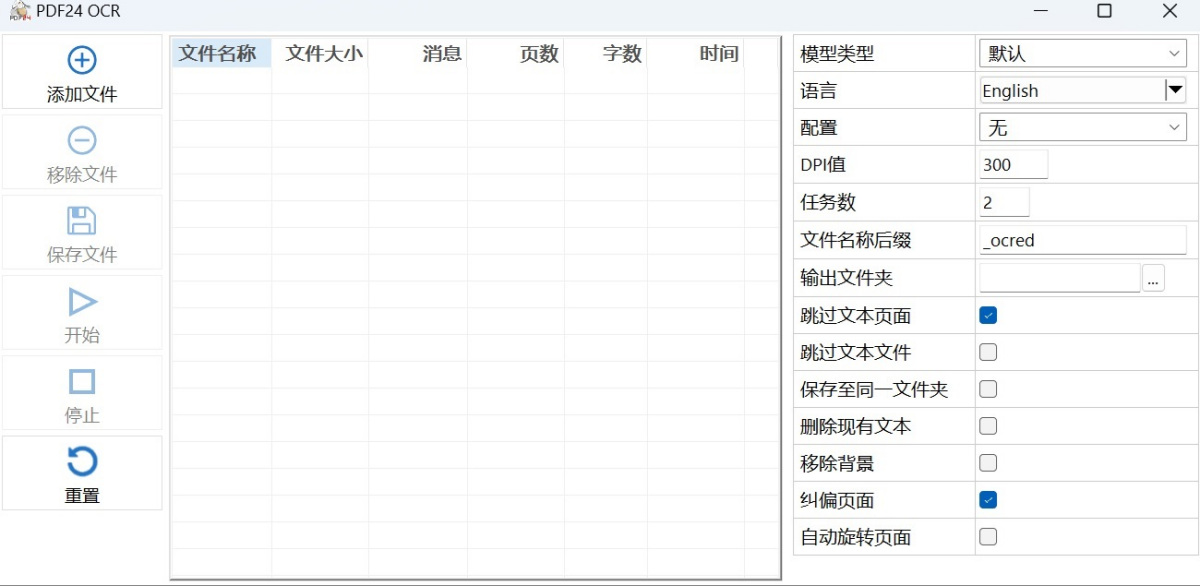
6、PDF 文本识别:通过OCR识别在PDF和图片文件中的文本,并创建含文本层的PDF文件。
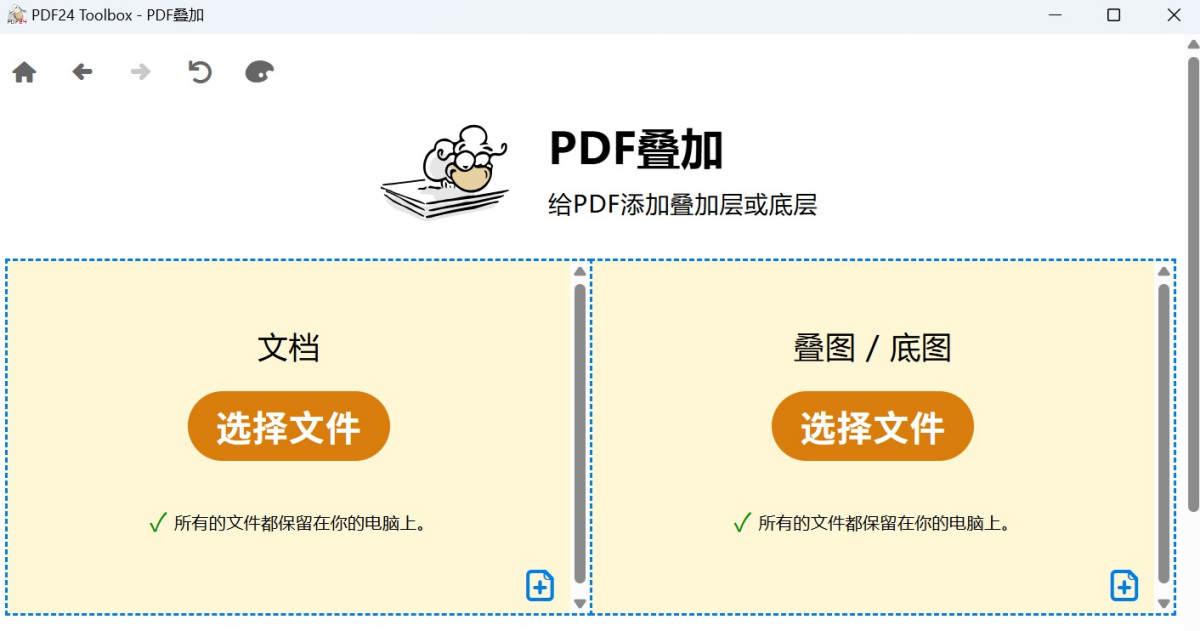
7、PDF叠加:将PDF文件层叠起来,来把一张数码纸同一个文档组合在一起。
8、PDF 捕捉屏幕:从屏幕截图创建PDF和图片文件。

8、扫描仪和相机导入:从扫描仪或相机导入图片并创建PDF文件
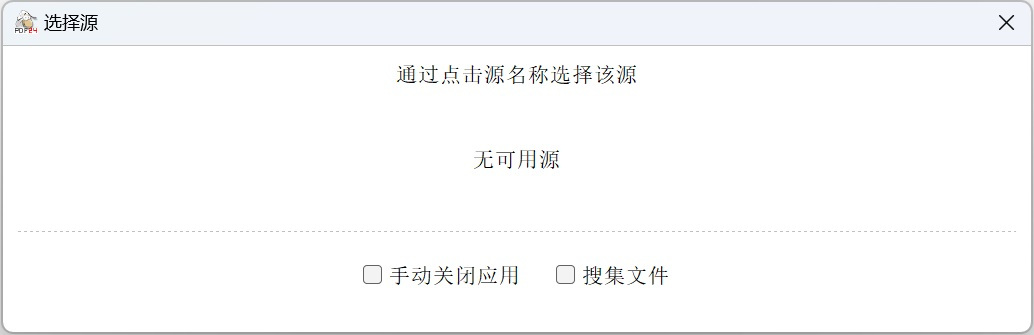
9、工具启动器:从工具启动器打开子应用非常方便
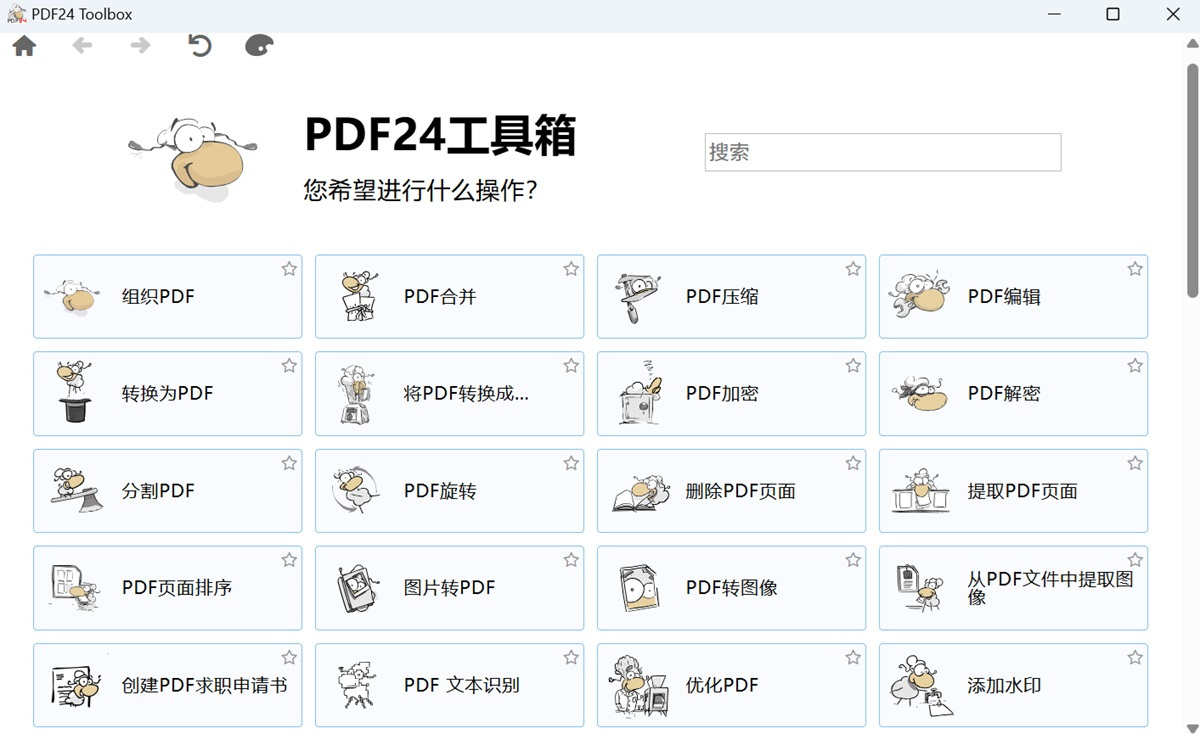
如何将Word文件转换为PDF
●如需批量将Word文件转换为PDF,可使用PDF24在线工具。只需选择所有需要转换的Word文件即可实现一次转换多个文件。
●或者,您也可以使用 PDF24 Creator,该软件可安装在您的电脑本地。此软件同样支持一次转换多个文件,以下是详细的操作步骤。
方法一、使用PDF24 Creator转换文件
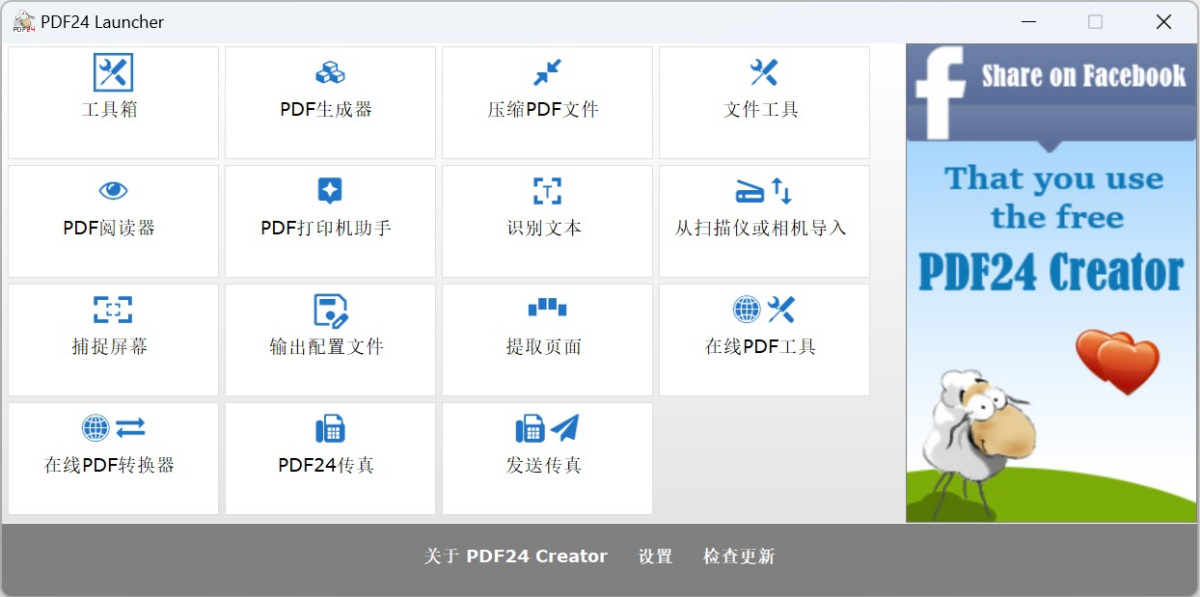
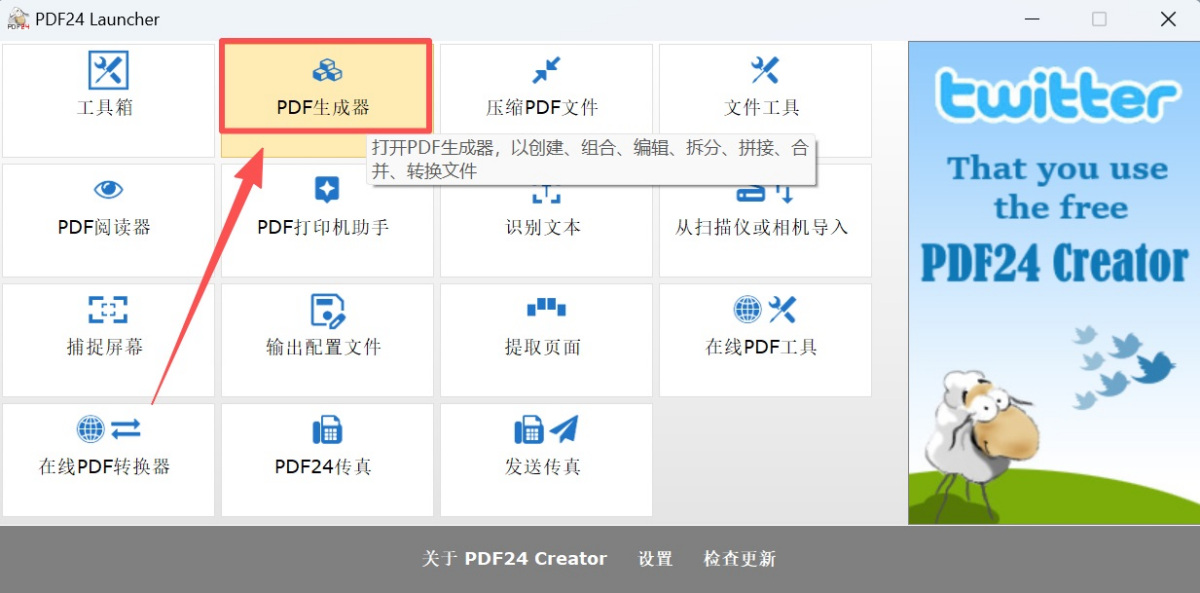
步骤1.打开PDF24 Launcher客户端,选择【PDF生成器】
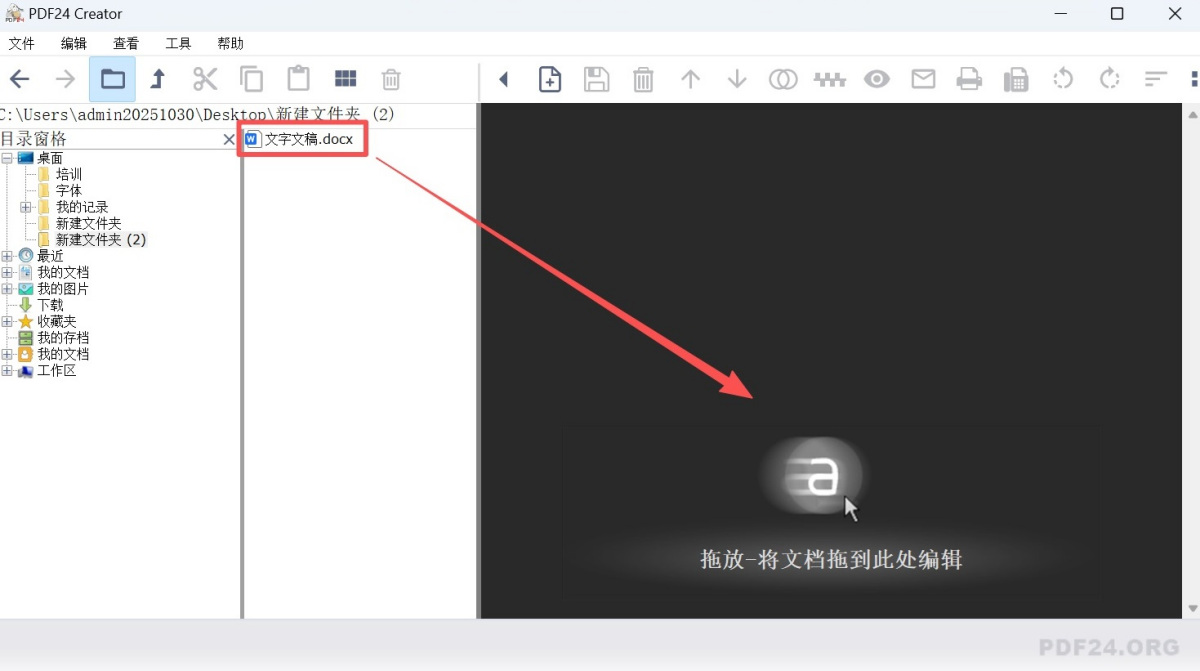
步骤2.在左侧【目录窗格】找到您需要转化为PDF的文件,将其拖到窗口的右半部分
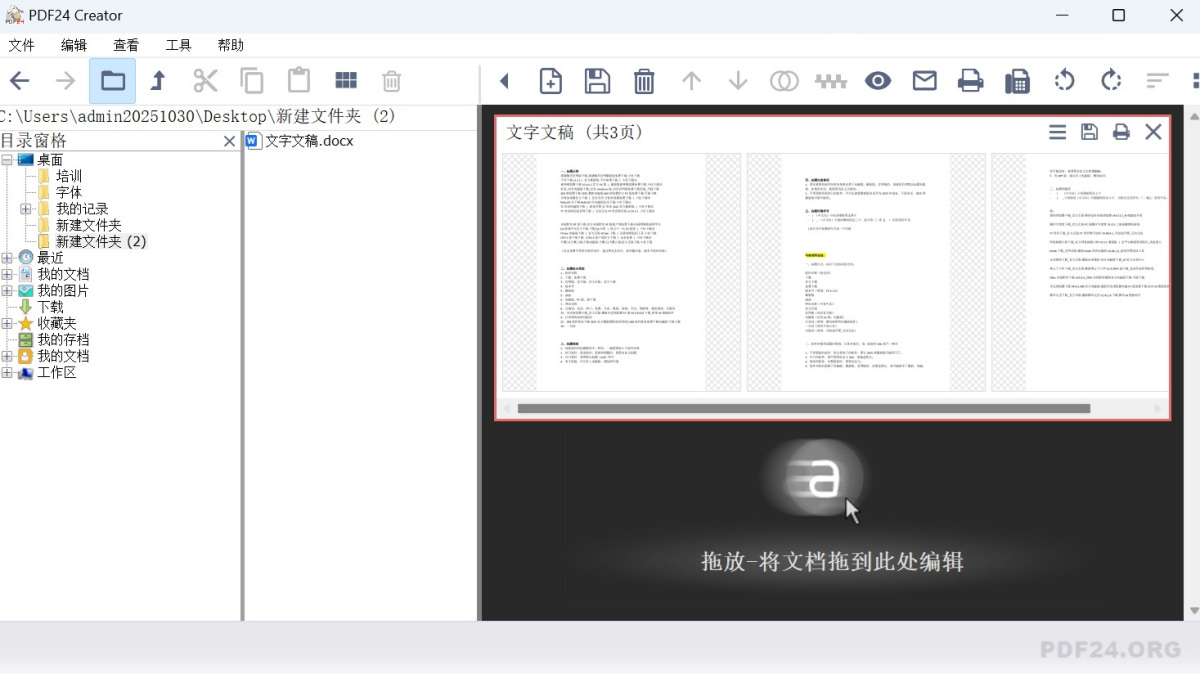
步骤3.如下图所示,拖入后的文件都会自动转换为PDF并显示
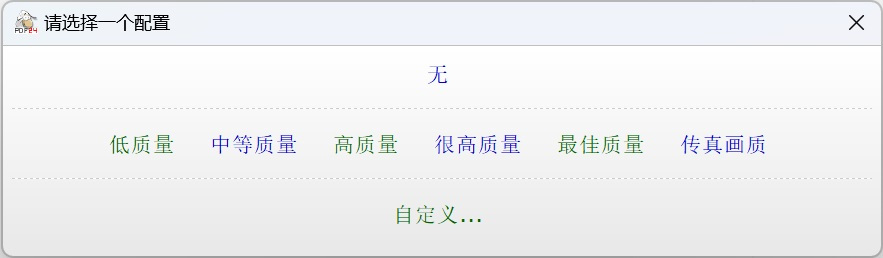
步骤4.点击顶部【另存为】,弹出如下对话框,选择一个质量级别
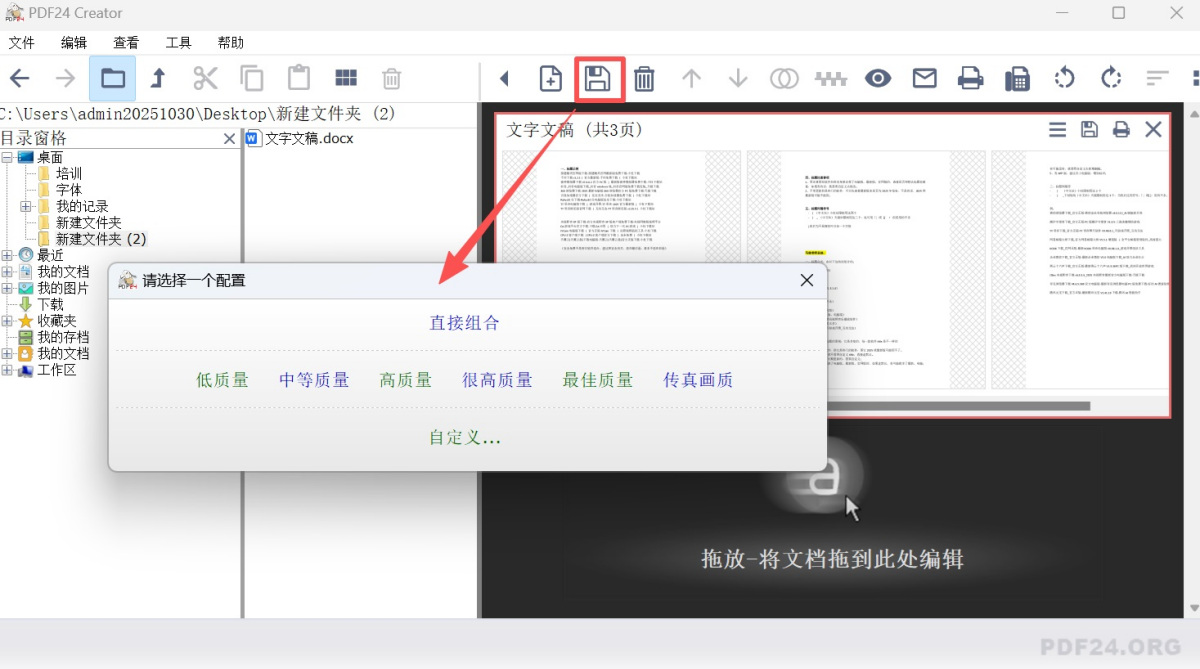
步骤5.选择配置后将PDF文件存储到您指定的位置即可
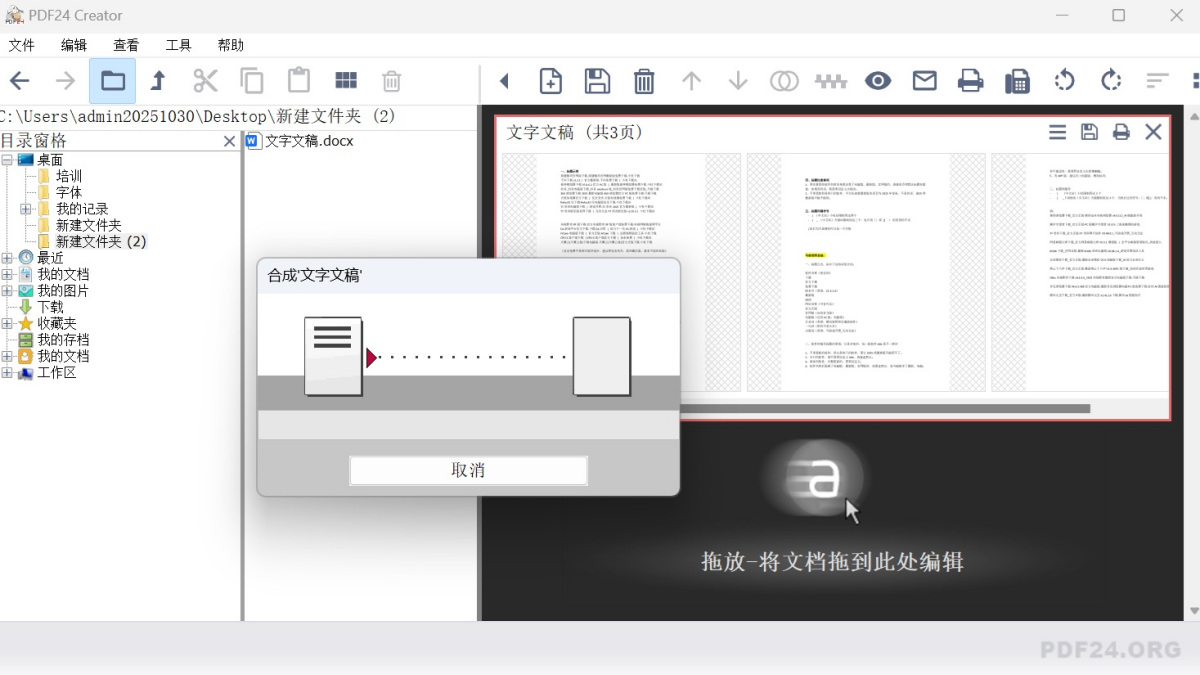
方法二、使用Windows文件资源管理器转换文件
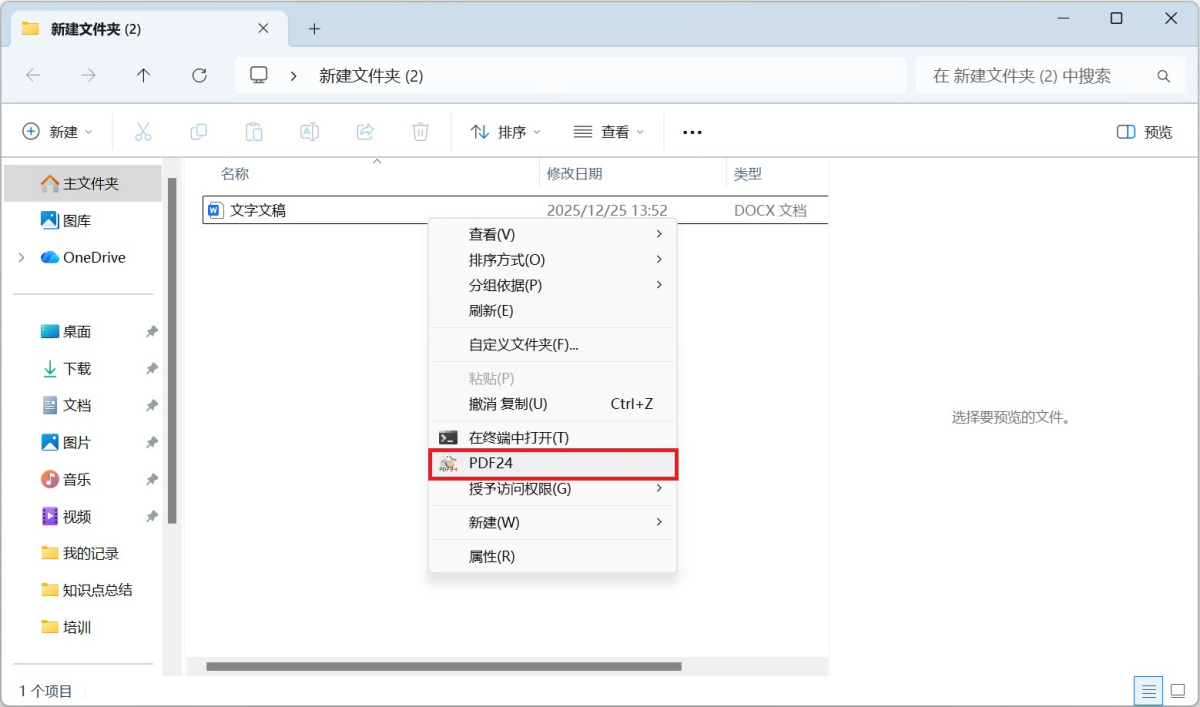
步骤1.右键点击文件,在右键菜单中选择【PDF24】。
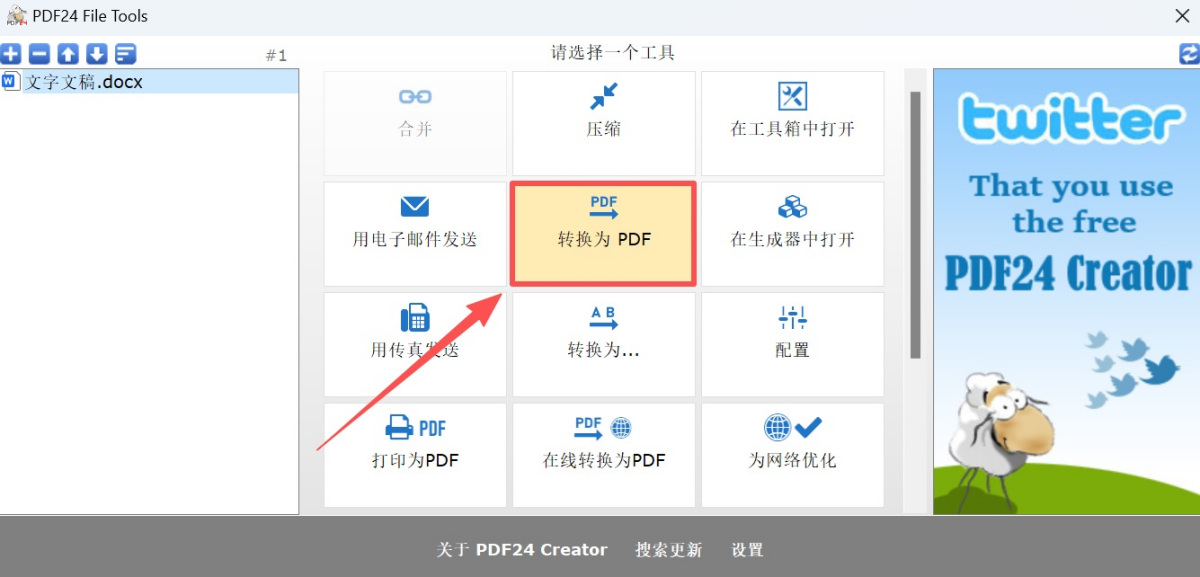
步骤2.打开PDF24文件工具后,Word文件可以在左侧看到。点击应用中间的【转换为PDF】功能。
步骤3.选择一个质量级别,并选择存储位置。
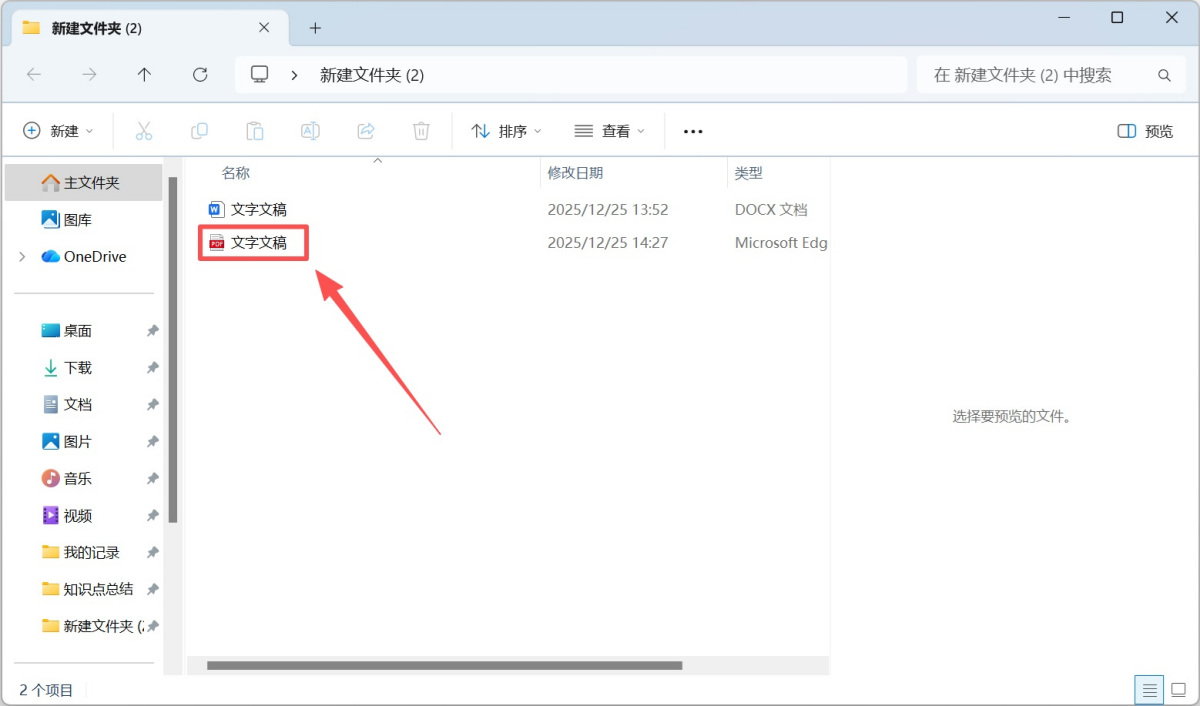
步骤4.PDF24 随后将Word文件转换为PDF,并将生成的PDF文件保存到指定的输出位置。
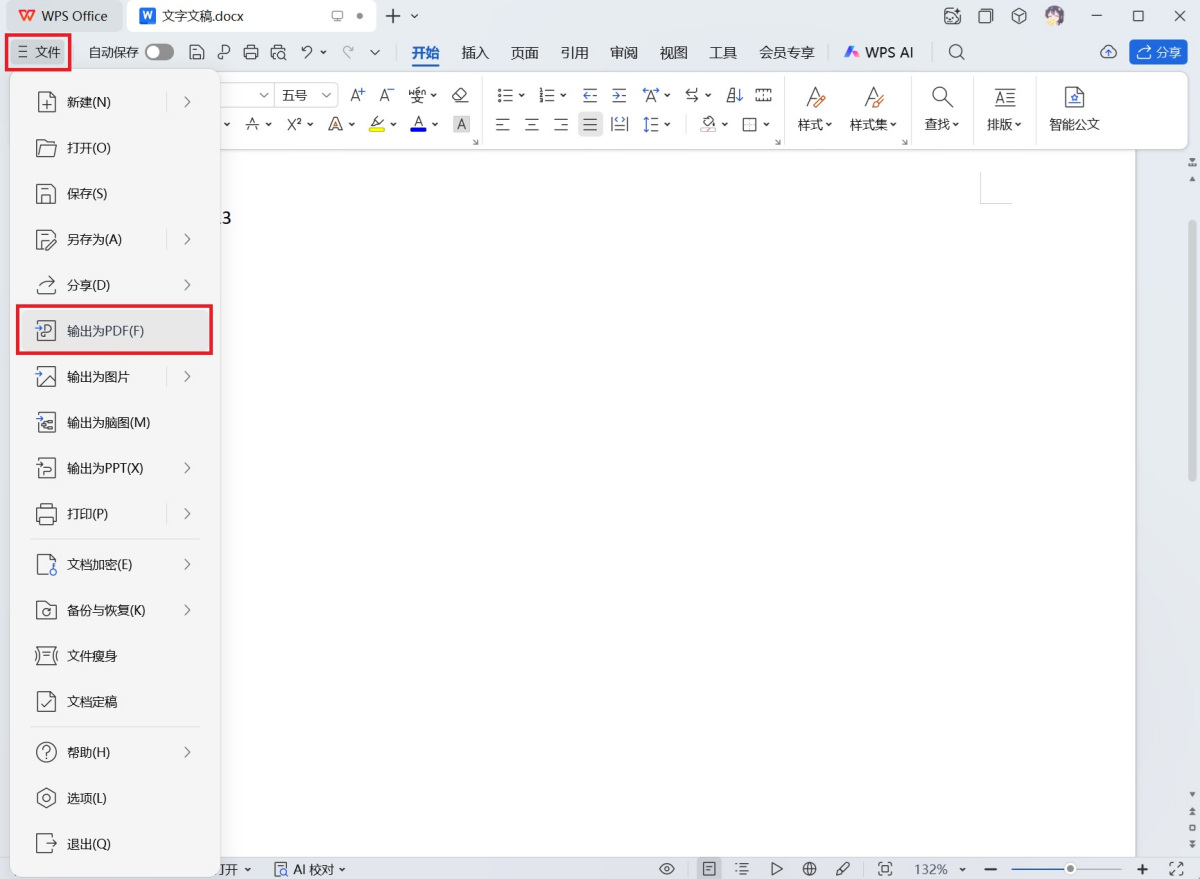
方法三、直接用Word把Word文件转换成PDF格式
步骤1.点击左上角【文件】-【输出为PDF】。
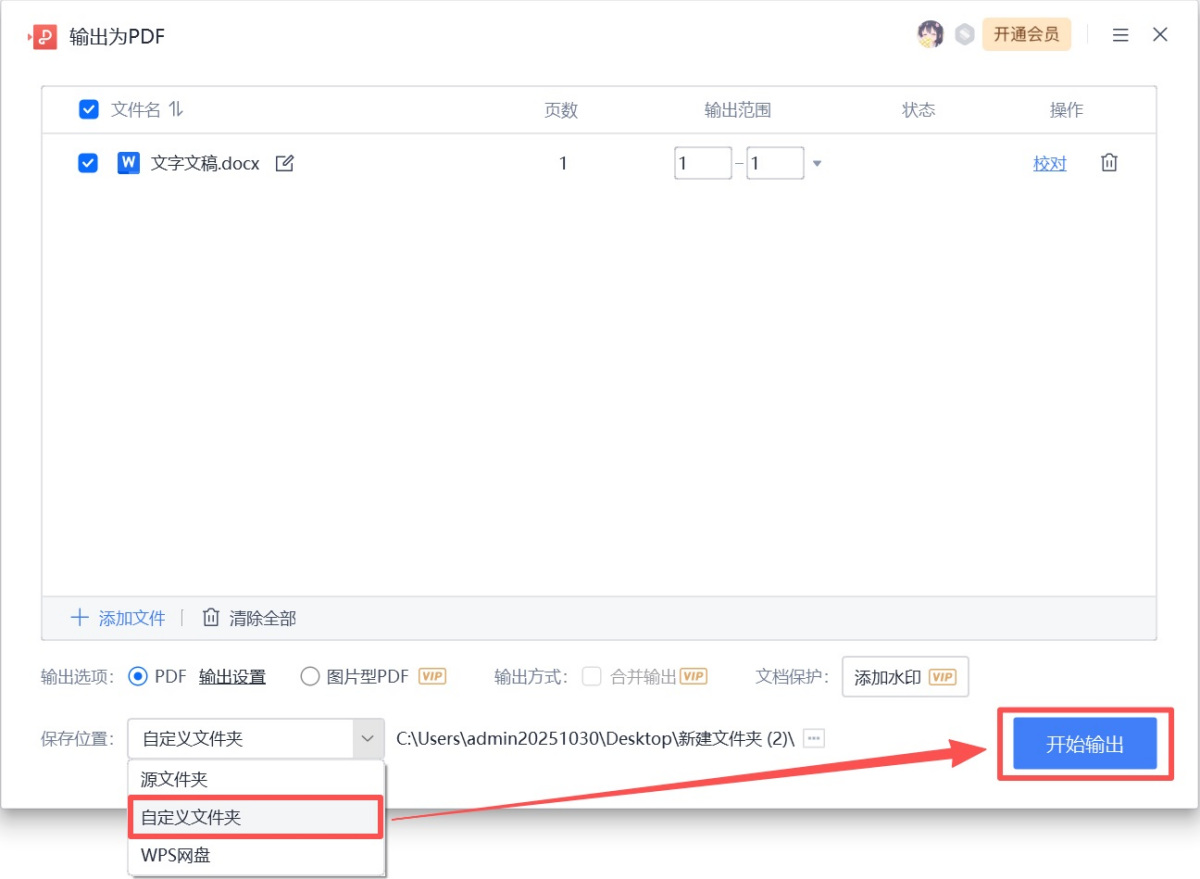
步骤2.自定义文件夹位置,点击【开始输出】即可
●方法三很简单,对吧?但如果您想要一次性转换多个文件,可能会相当繁琐。建议您直接下载PDF24 Creator软件,实现一键转换多个PDF文件!
常见问题
可以在Linux或Mac上运行PDF24 Creator吗?
不可以,PDF24 Creator只能装在Windows系统上。目前不支持Linux和Mac。
可以在没有网络连接的情况下离线使用 PDF24 吗?
可以的,Windows 用户也可以离线使用 PDF24,即无需互联网连接。只需下载免费的 PDF24 Creator 并安装该软件即可。
安装步骤
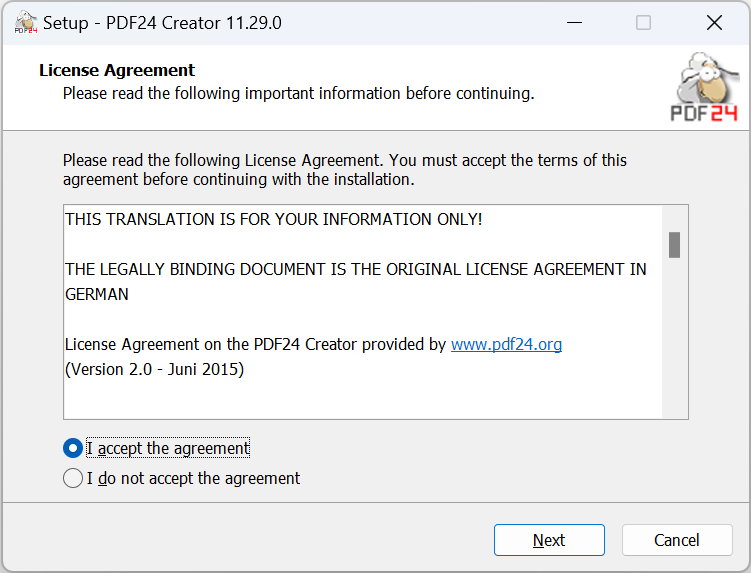
一、在小杜下载站下载最新版的PDF24 Creator安装包,选择接受,点击【下一步】
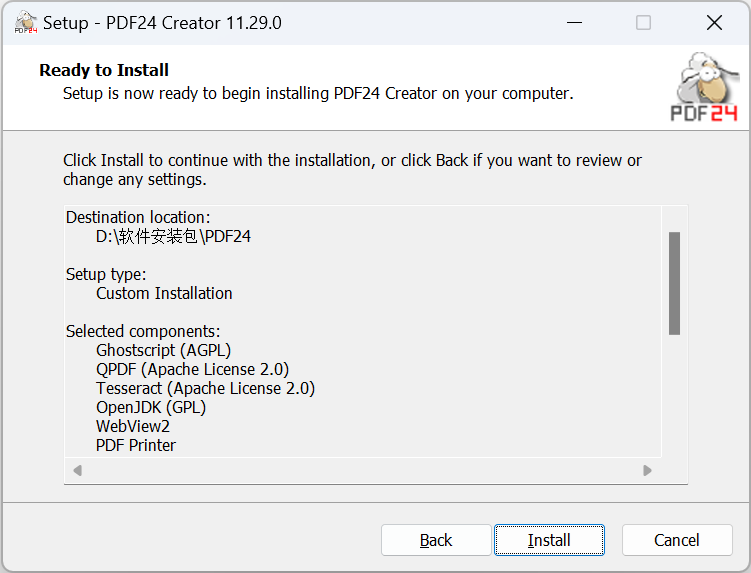
二、根据指示进行安装
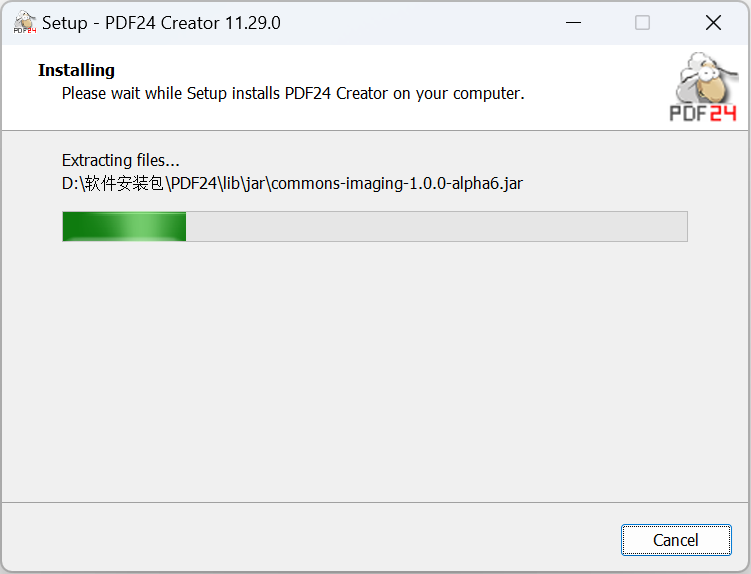
三、耐心等待软件安装完成即可
软件截图


日志更新
PDF24 Creator 版本11.29.0
1、outputProfiles:多显示器显示优化
选择输出配置文件的窗口现在会居中显示在父窗口所在的显示器上,以确保主窗口和配置文件选择窗口不会显示在不同的显示器上。
2、installer:第三方组件签名
由于 Defender ASR 策略严格,第三方组件(如 GS)现在也已签名,以避免被阻止。
3、printerInstall:x64 和 amd64 为同义词
打印机驱动程序安装器中的架构名称 x64 和 amd64 现在完全互为同义词。
4、reader:
●某些对话框的 DPI 缩放优化
选择输出配置文件和压缩参数的用户界面在第二台显示器上以不同 DPI 缩放显示时,缩放效果更好。
●插入空白页
现在可以通过页面的右键菜单,在当前页面之前或之后插入空白页。例如,在双面打印时,需要将某些页面设置在正面时,此功能非常必要。
●URI 操作支持 UTF8 编码
尽管规范要求使用 ASCII,但 URI 操作现在允许使用 UTF8 编码。
●单实例检查优化
修复了在 Windows 资源管理器中选择两个 PDF 文件并通过右键菜单打开时,系统会分别在两个独立实例中打开这两个 PDF 文件的问题,而不是在一个实例中打开。
●关闭时提示保存
修复了在点击标签栏中的关闭图标时,阅读器未提示保存已修改文件的问题。
5、toolbox:
●滚动条颜色适配主题
所选主题现在也会调整滚动条的颜色。
●修复密码保护 PDF 的相关问题
编辑、签名和红action工具在处理受密码保护的 PDF 文件时存在一些问题,这些问题现已修复。
●修复转换为安全 PDF 时的错误
将 PDF 文件转换为安全 PDF 文件的功能之前无法正常工作,该问题现已解决。
●使用合并工具插入空白页
PDF 合并工具新增了一个参数,允许插入空白页。
●为 -createInvoice CLI 功能添加语言代码支持
可在命令行中指定语言代码,并通过 -createInvoice 参数使用:pdf24-Toolbox.exe -createInvoice -langCode=en。这将生成对应语言的发票。目前可用的语言代码为 de(德语)和 en(英语)。
●为 -createInvoice CLI 功能添加语言文件支持
可通过命令行使用 -createInvoice 参数指定语言文件:pdf24-Toolbox.exe -createInvoice -langFile=FILE。该语言文件将用于生成发票。请联系 PDF24 获取示例文件,因为目前尚无公开的示例文件。
●为 -createInvoice CLI 功能增加 XML 重新生成功能
CLI 已扩展支持 -regenerateXml 标志,该标志与 -createInvoice 选项配合使用,可强制生成 XML 文件。若不使用此开关,指定的 XML 文件将仅被嵌入到目标 PDF 中。
6、compress:
●修复某些 PDF 文件的压缩问题
某些包含标记内容的 PDF 文件在压缩过程中处理速度非常慢,且压缩性能有时极低。现在这些标记会在压缩过程中被移除,恢复到之前的做法。
●修复预览尺寸问题
全窗口大小模式存在缺陷,无法正确缩放至整个窗口大小。该问题已修复。
●优化鼠标滚轮行为
7、鼠标滚轮行为已改进:鼠标滚轮垂直滚动已加载的文件;Ctrl + 鼠标滚轮可调整已加载文件的预览尺寸;Shift + 鼠标滚轮则水平滚动已加载文件的缩略图。
8、settings:移除上下文菜单项页面
外壳上下文菜单项的配置页面已过时,因此已被移除。是否启用上下文菜单项可在安装过程中进行配置。
9、docTool:
●新增命令行参数以指定转换参数
现在,-convertTo 开关支持使用 -param key value 格式的命令行参数,以便在无需用户交互的情况下为转换器指定参数。
●上传功能支持请求头设置
现在,-upload 开关支持使用 -header key value 命令行参数来指定请求头信息。
10、einvoice:修复与税类 O 相关的问题
对于税类 O(免征增值税),某些字段可能未正确输出到 XML 代码中。此问题现已修正。
如需查看更多更新日志,请点击前往此处
历史版本
-
 PDF24 Creator
421MB
2026-05-19 09:36:58
PDF24 Creator
421MB
2026-05-19 09:36:58
-
PDF24 Creator
407MB
2026-01-26 01:51:27
-
PDF24 Creator
405MB
2025-12-11 01:30:28
-
PDF24 Creator
399MB
2025-09-23 01:20:53
-
PDF24 Creator
395MB
2025-08-15 09:23:00


